














ご訪問ありがとうございます。
Googleシートマスターのひろしです。
前回

新しくなったメニュー 新旧比較(Gスプレッドシート)
新機能の一覧 ご訪問ありがとうございます。 Googleシートマスターのひろしです。 前回 今回は、とっても価値の高い方法をお伝えします。 これを知ることであなたは、 スプレッドシートのメニューのどこが新しくなったかがわかります。 メニュー...
technical.verybestcbp.com
今回は、とっても価値の高い方法をお伝えします。

これを知ることであなたは、
- テーブル機能の基本的な使い方がわかります。
- ちょっとした表が一気に使いやすくなります。
なので、サクッとマスターして
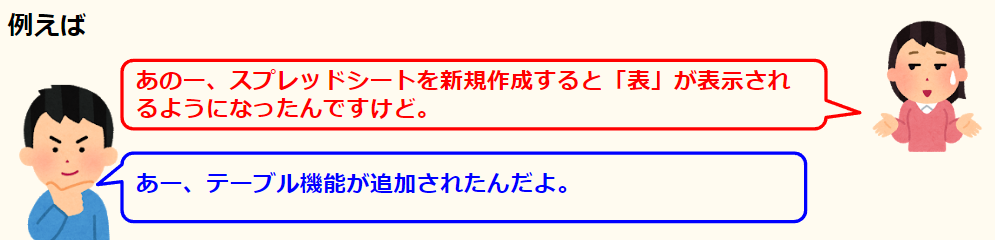
と答えてあげてください。
動画はこちら
シートはこちら
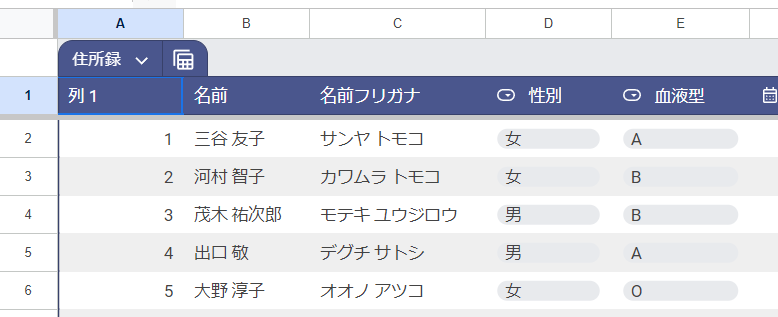
*クリックすることでシートが開きます。(コピーしてお使いください)
ポイント
サンプルデータの作成
テーブル機能とは関係ありませんが、サンプルデータの作り方はこちら

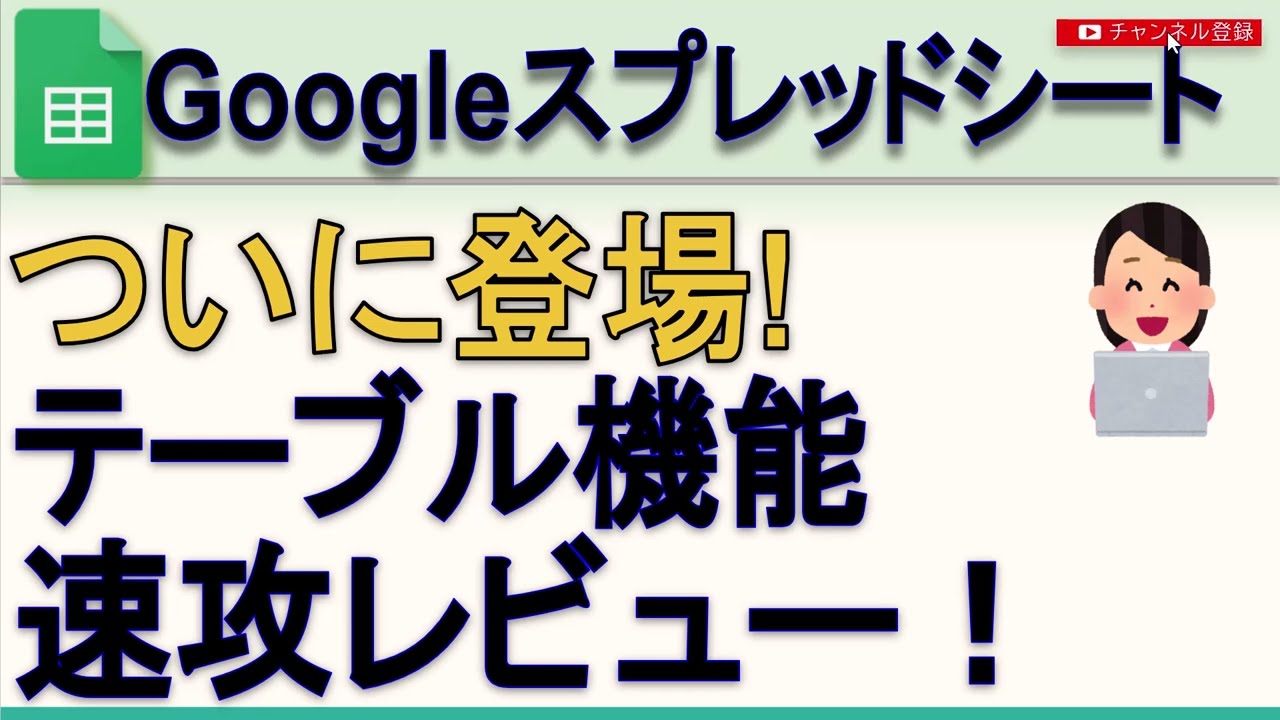
テーブル機能
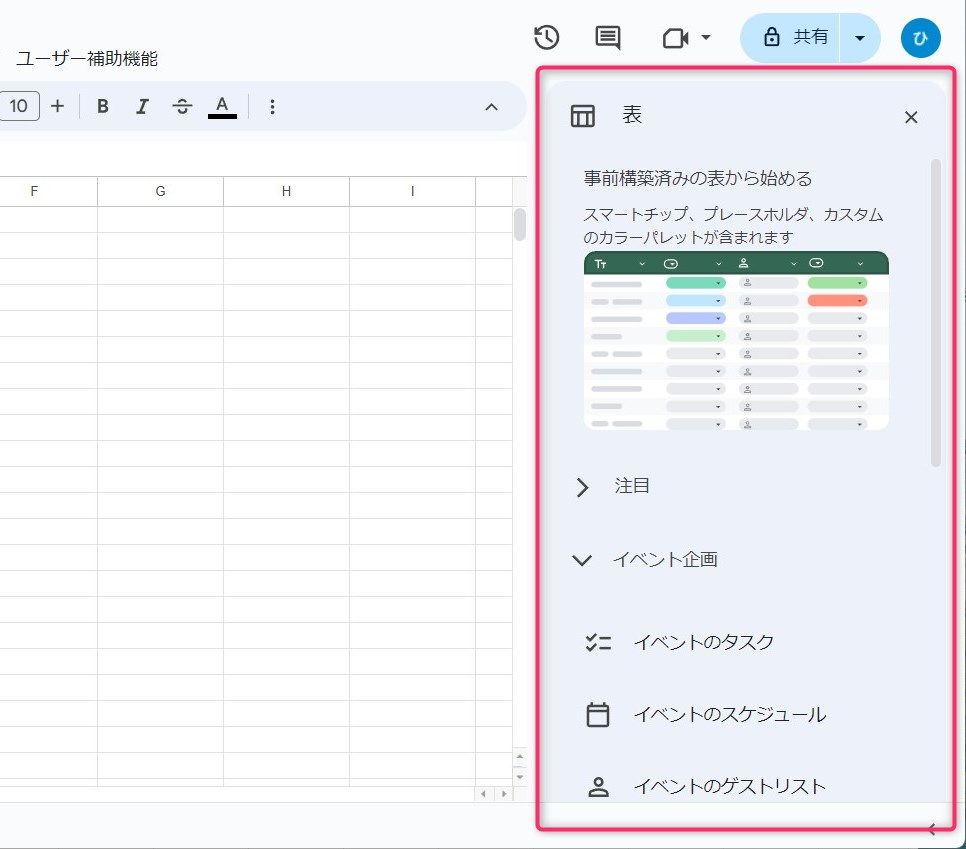
スプレッドシートを新規作成時に右側に以下のような表示があれば、テーブル機能が使用可能です。
テーブルに変換
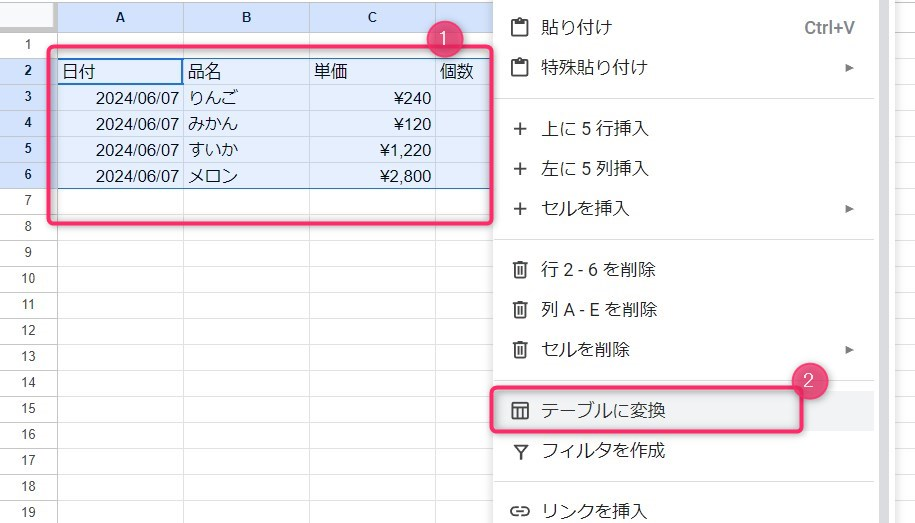
既存データをテーブルに変換するには、
Step1.
① テーブルに変換する範囲を選択します。
②右クリックし「テーブルに変換」をクリックします。
(または、「表示形式」> 「テーブルに変換」)
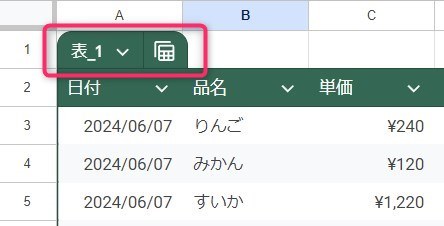
タイトルは、行ではない
テーブルのタイトルは、行ではありません。
下図の場合、1行目がタイトルの用に見えますが、1行目のデータではありません。
型の変更
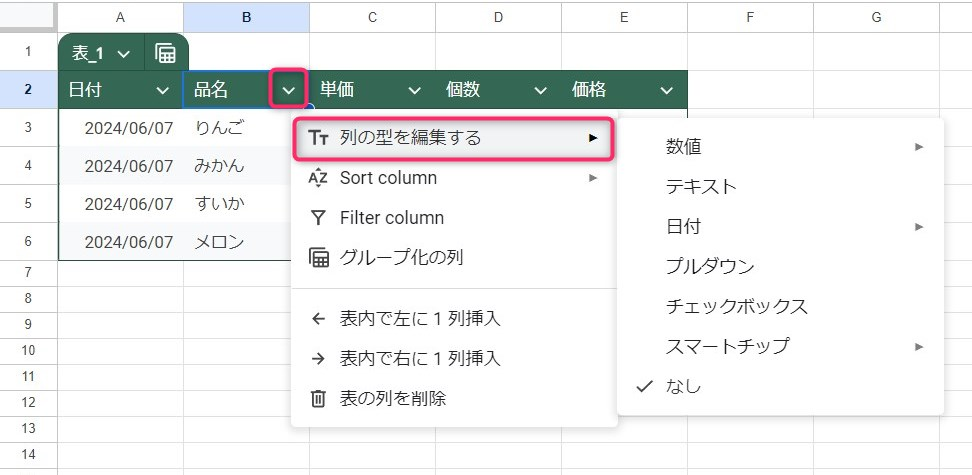
項目右の「 V」ー「列の型を編集する」でデータの型を指定できます。
プルダウン
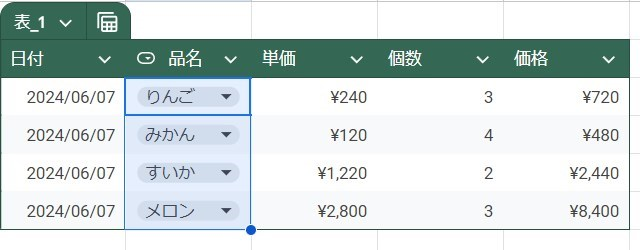
プルダウンにするといきなりプルダウンになってくれます。
列の挿入
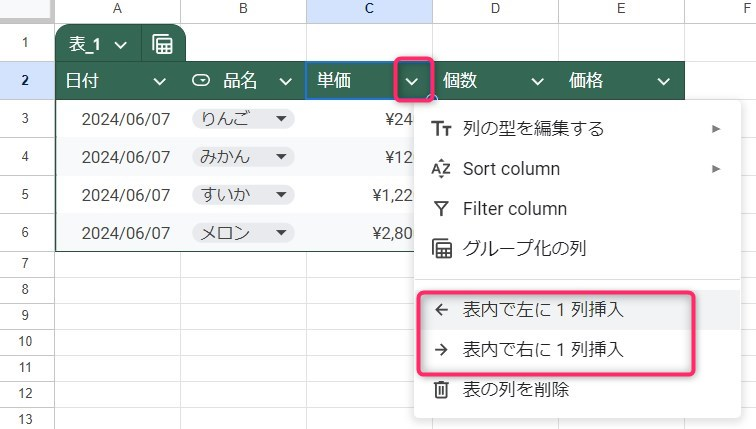
表内の列の挿入も簡単にできます。
プレイスホルダーを指定できる
フィルタリング
グループ分け
色の設定
さらなるカスタマイズ(交互の背景色)
VLOOKUPでの使用方法
テーブル項目名で指定可能
構造化
合計が勝手に広がる
Arrayformula
最後までご覧いただきありがとうございます。
つぎはこちら

スプレッドシート ドット絵で名画を描く方法
technical.verybestcbp.com


コメント