









ご訪問ありがとうございます。
Googleシートマスターのひろしです。
今回は、とっても価値の高い方法をお伝えします。

これを知ることであなたは、
Gmailで受信した大切なメールをLINEに通知させることができます。
(LINE Notify APIから手軽に移行することができます。)
なので、サクッとマスターして
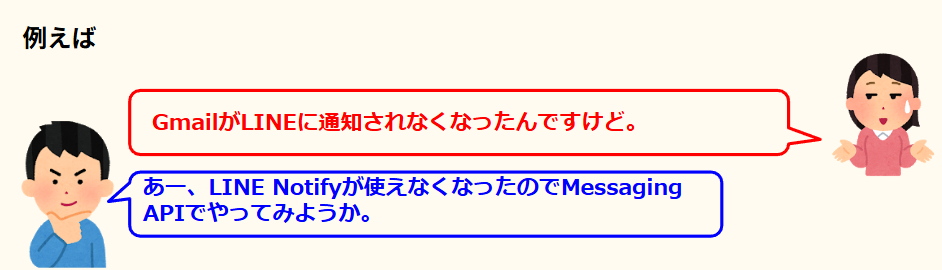
と答えてあげてください。
すみません、「LINE Notify」が終了してしまっていました。


なので、「LINE Notify」に変わって「Messaging API」を使用して
やってみましょう。
イメージとしては、

の
「LINE Notify」の部分を「Messaging API」に置き換える感じです。
また、「Messaging API」の取得方法は、

でやっています。
とはいえ、「Messaging API」の仕様も少し変わっているので
動画のとおりやってみてください。

やること
- LINE公式アカウントを作成する。
- 作成したLINE公式アカウントでMessaging APIの利用を有効にする。
- プロバイダーを作成する。
- チャネルを作成する。
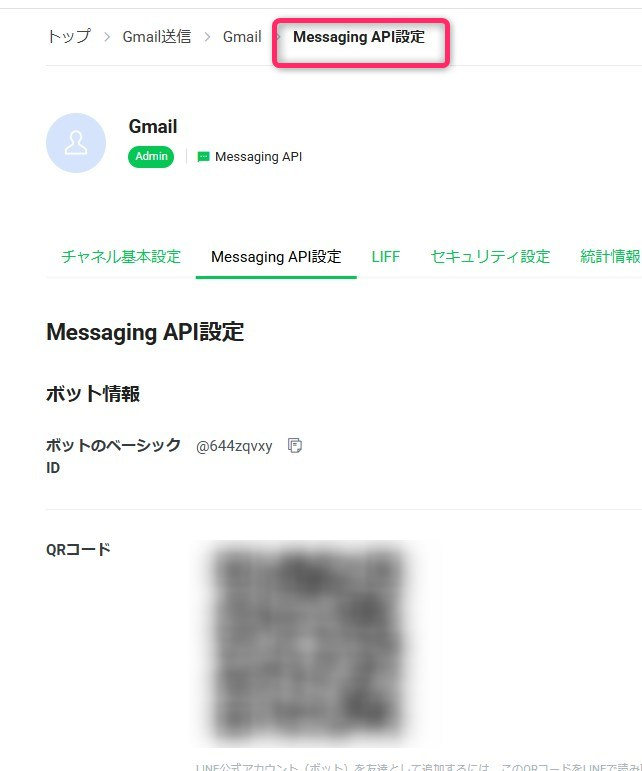
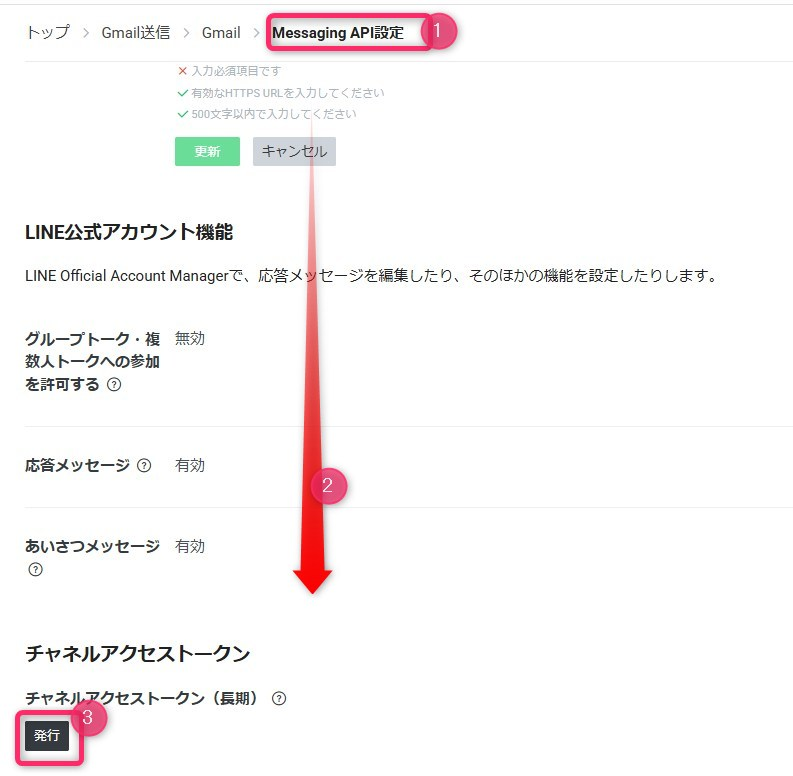
- Messaging APIの設定画面から、「チャネルアクセストークン(長期)」 を取得する。
- AppsScriptをコピペする
- メールのフィルターを確認する
- LINEにメッセージを送ってみる
準備
LINE Developerにフリープランで登録し、LINEアカウントでログイ
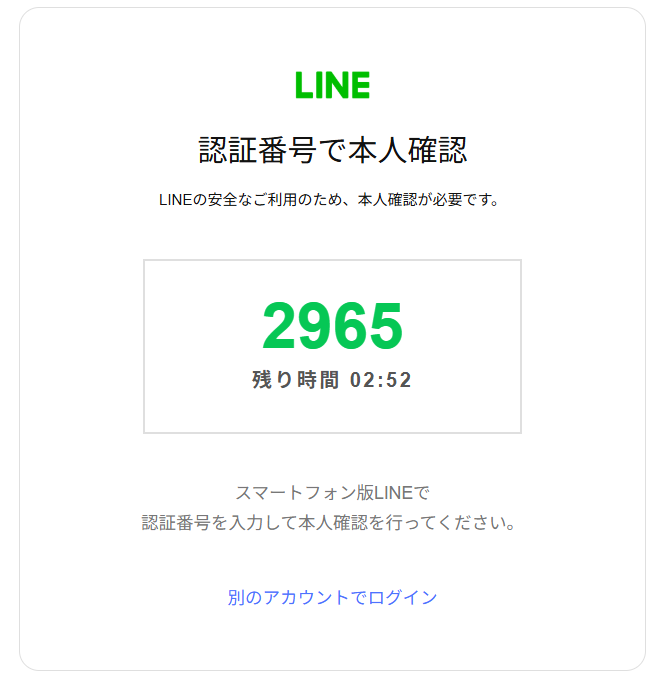
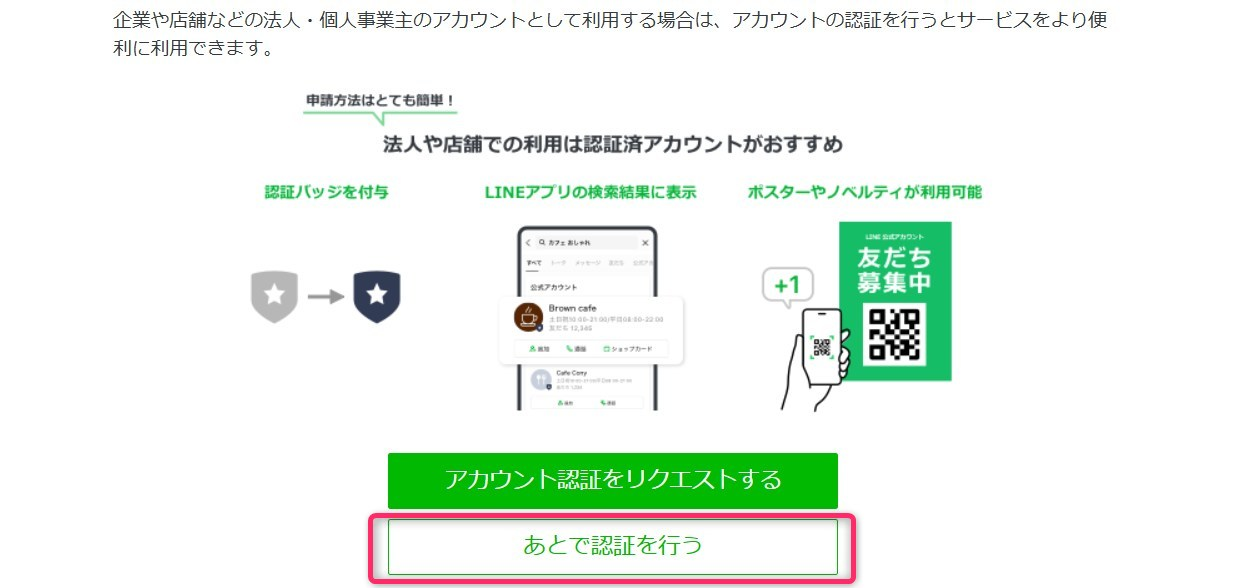

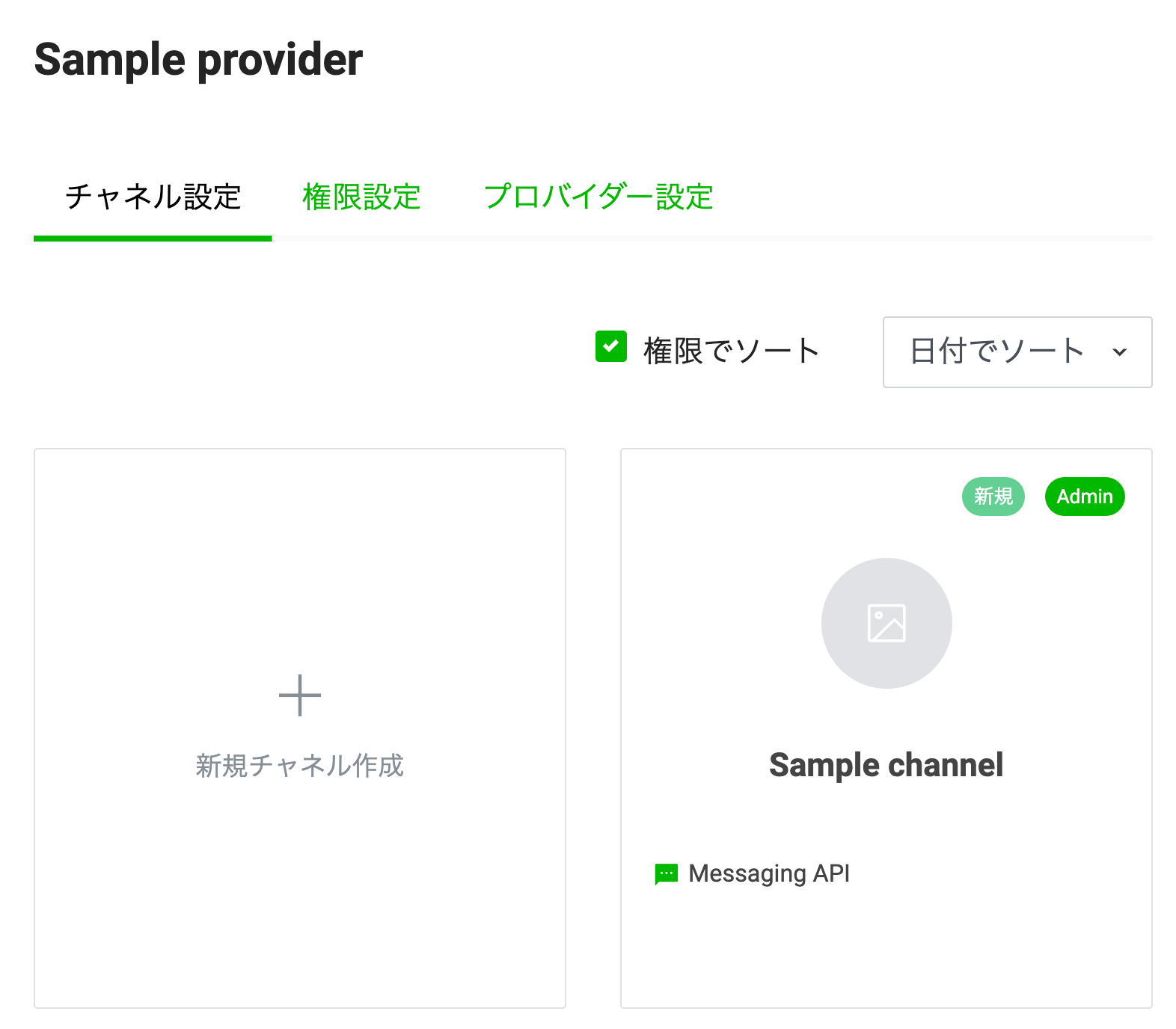
対象のチャネルからアクセストークン
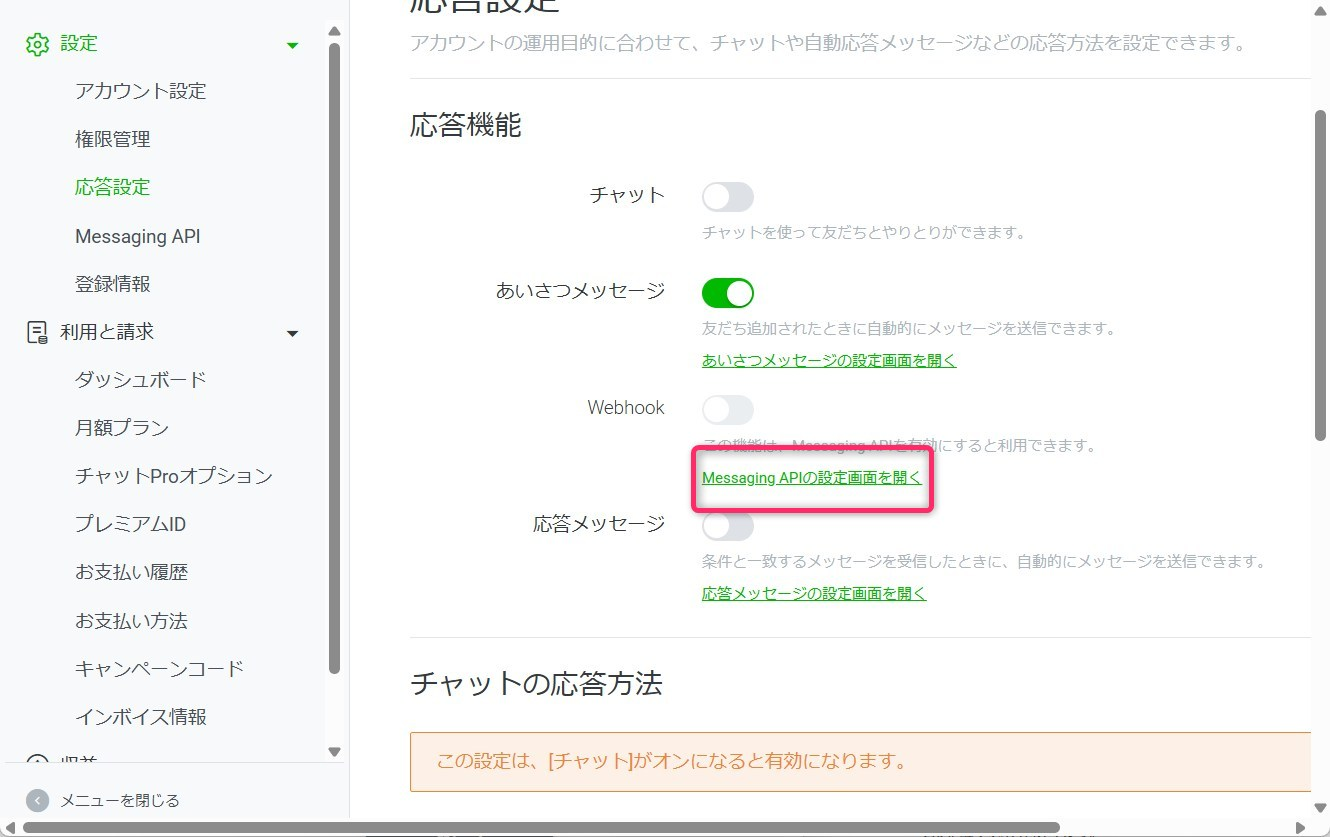
LINE official Account ManagerからLINE Developersへの遷移方法
「LINE Developer」から「プロバイダー」を作成し「Messaging APIチャネル」を
作成しようとすると「LINE official Account Manager」でアカウントを作成するよう
促されます。
その際、「LINE official Account Manager」から「LINE Developer」へ戻る方法です。
Step1.
①右上の「設定」をクリックします。
②「Messaging API」をクリックします。
③「Messaging APIを利用する」をクリックします。
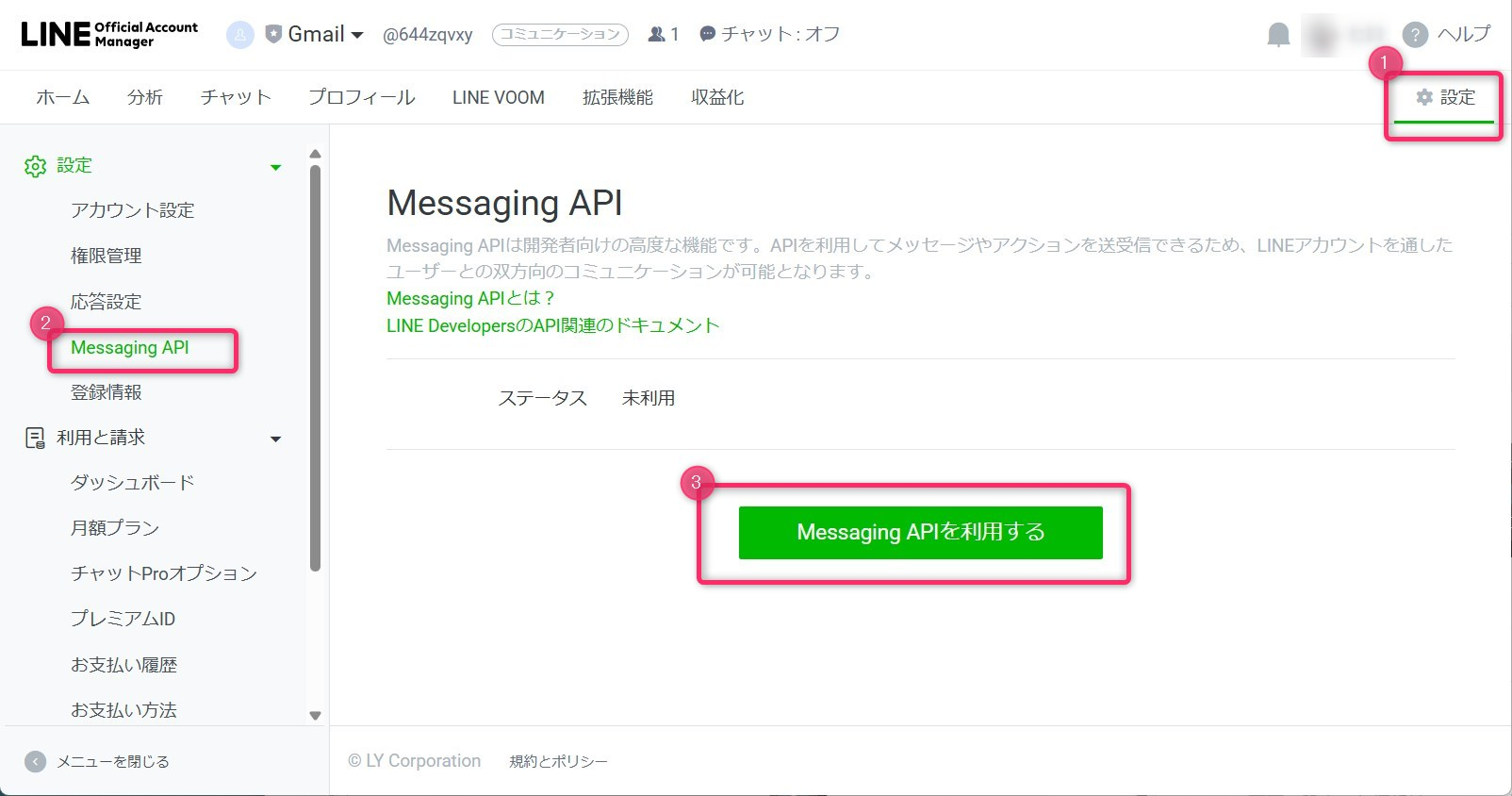
Step2.
①「プロバイダーを作成」で「プロバイダー名」を指定します。
②「同意する」をクリックします。
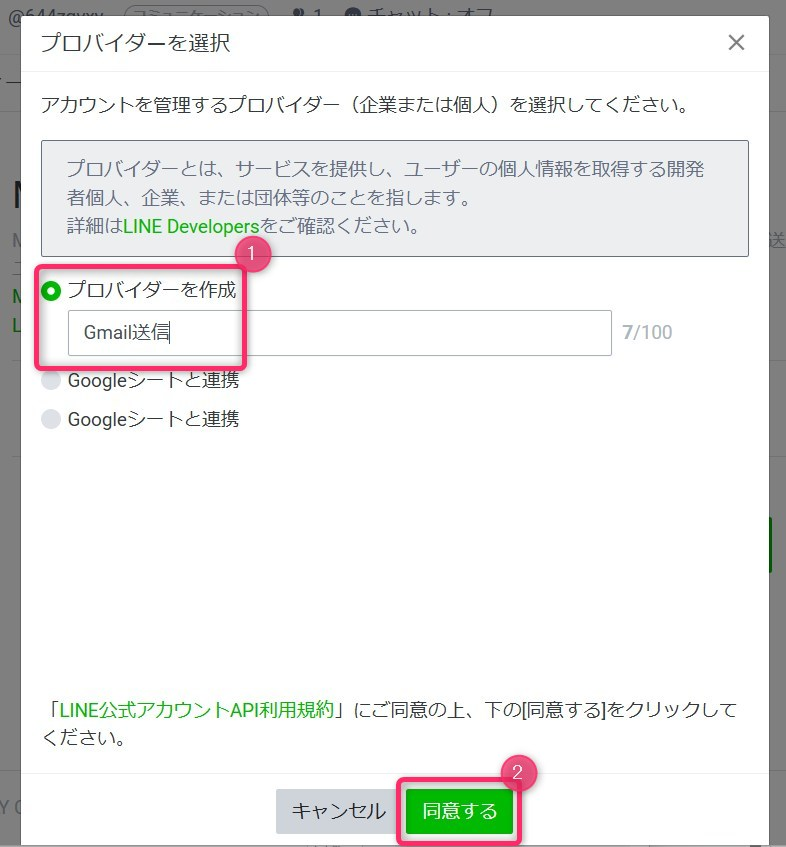
Step3.
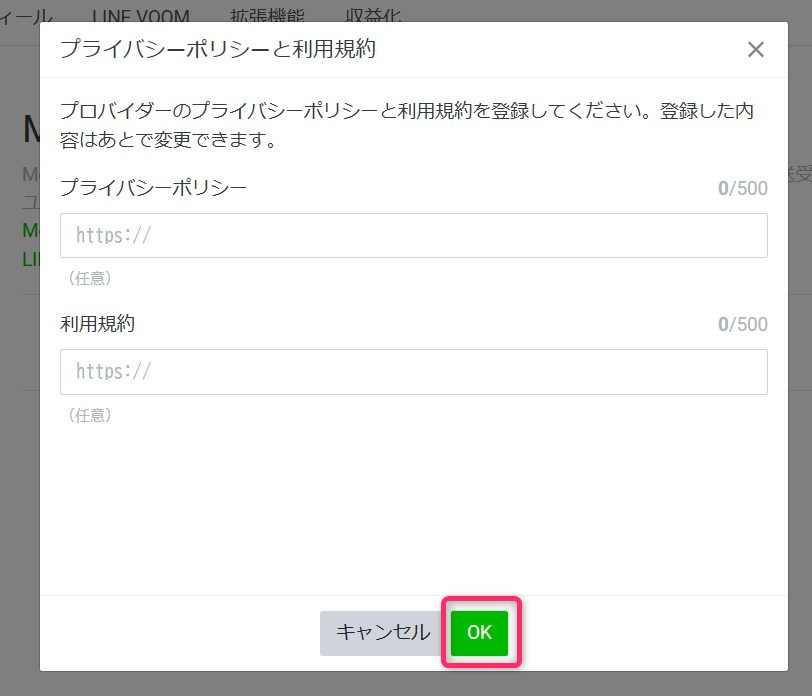
①「OK」をクリックします。(「プライバシーポリシー」、「利用規約」は空でOKです)
Step4.
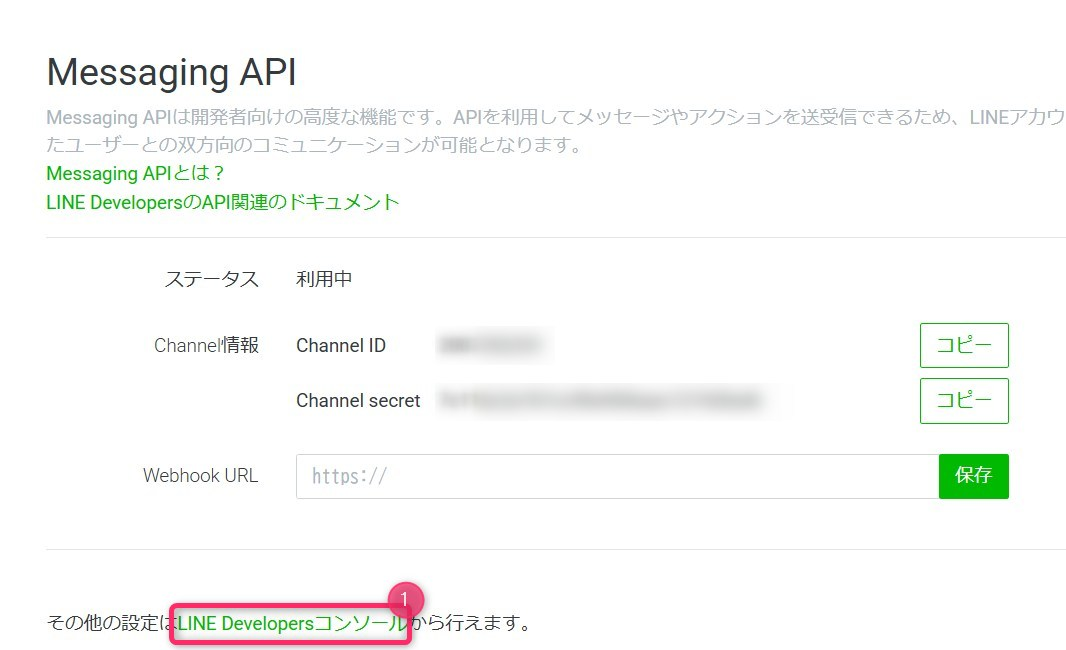
①「LINE Developersコンソール」をクリックします。
動画はこちら
スクリプト
const LINE_ACCESS_TOKEN = 'アクセストークン'   //★


//検索文字列
const query = "subject:テスト";               //★
//例) const query = "subject:(テスト) from:xxxx@gmail.com"


//メールをチェックし条件に該当するメールをLINEに通知する
function getMail() {


  //指定した条件でスレッドを検索して取得
  const myThreads = GmailApp.search(query, 0, 10);


  //スレッドからメールを取得し二次元配列に格納
  const myMessages = GmailApp.getMessagesForThreads(myThreads);


  for (let i in myMessages) {
    for (let j in myMessages[i]) {


      //スターがないメッセージのみ処理
      // if(!myMessages[i][j].isStarred()){


      //未読メッセージのみ処理
      if (myMessages[i][j].isUnread()) {
        let strmsg = Utilities.formatDate(myMessages[i][j].getDate(), 'Asia/Tokyo', 'yyyy-MM-dd HH:mm:ss') + "\n" //タイムスタンプ
        strmsg += myMessages[i][j].getSubject() + "\n" //Subject
        strmsg += myMessages[i][j].getPlainBody().slice(0, 200)//本文の先頭から200文字


        //LINEにメッセージを送信
        sendLineMessage(strmsg);  //★
        console.log(strmsg);      //★


        //処理済みのメッセージをスターをつける
        // myMessages[i][j].star()


        //処理済みのメッセージを既読にする★
        // myMessages[i][j].markRead()
      }
    }
  }
}


function test() {
  sendLineMessage("LINEに送ってみる")
}


//LINEにメッセージを送信する
function sendLineMessage(message) {
  const options = {
    "method": "post",
    "headers": {
      "Content-Type": "application/json",
      "Authorization": `Bearer ${LINE_ACCESS_TOKEN}`
    },
    "payload": JSON.stringify({
      "messages": [{
        "type": "text",
        "text": message
      }]
    })
  };
  UrlFetchApp.fetch("https://api.line.me/v2/bot/message/broadcast", options);
}
ポイント
プロバイダーの作成
チャネルの作成
Messaging APIの作成
トークンの取得
LINEメッセージの送信
該当メールの取得
私自身よくわかっていないので、ちょっと雑な作りになっています。
とはいえ、一応動作はしているので問題ないと思います。
最後までご覧いただきありがとうございます。
つぎはこちら



コメント
途中から動作しなくなったのですが、転送できる回数に上限はあるのでしょうか。
LINE公式アカウントのフリープランでは、月間の無料メッセージ配信数に上限が設定されています(月200通まで ※プラン変更等がない場合)。