




ご訪問ありがとうございます。
Googleシートマスターのひろしです。
前回
コピペで値のみ一瞬で貼り付ける方法(Gスプレッドシート)
technical.verybestcbp.com
今回は、とっても価値の高い方法をお伝えします。

これを知ることであなたは、
- URLをサイトのタイトルに簡単に置き換える方法がわかります。
- URLをスマートチップに置き換える方法がわかります。
 逆に、知らないと
URLのセルを右クリックして「リンクを編集」をクリックし
テキストを変更するか
Ctrl+Kでリンクを編集可能にしてテキストを変更する必要があります。
なので、サクッとマスターして
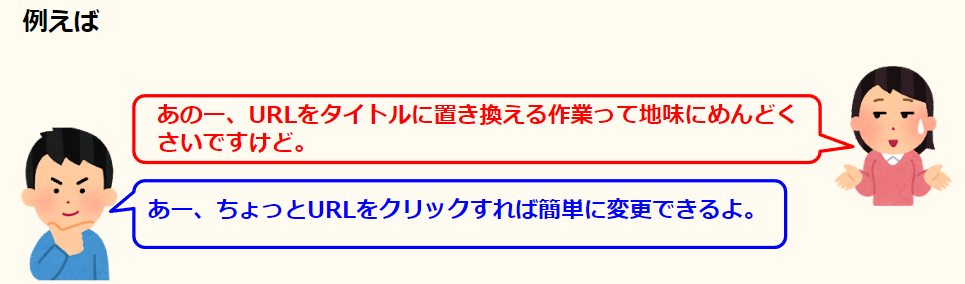
と答えてあげてください。
動画はこちら
シートはこちら
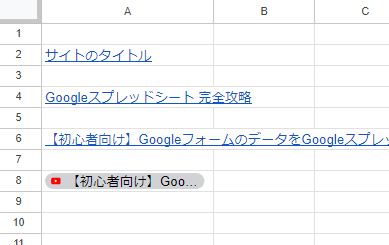
*クリックすることでシートが開きます。(コピーしてお使いください)
ポイント
Step1.
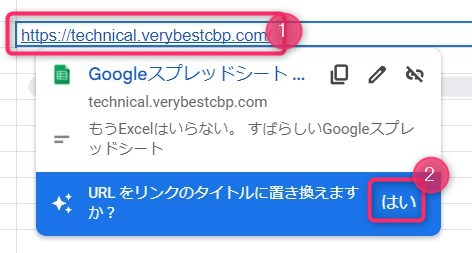
①URLをクリックします。
②「URLをリンクのタイトルに置き換えますか?」をクリックします。
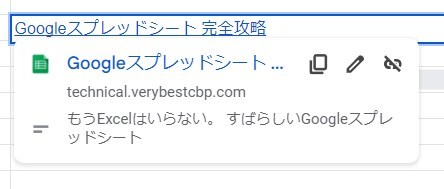
こんな感じでURLが置き換わります。
YouTubeのURLの場合
YouTubeのURLの場合は、「リンク」の他に「チップ」を選択できます。
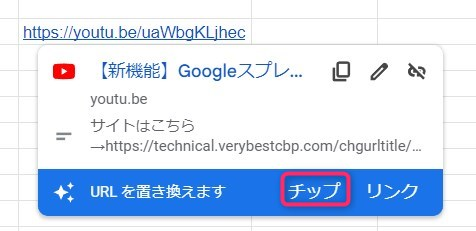
チップを選択すると以下のようなチップになります。

最後までご覧いただきありがとうございます。
つぎは、逆にリンクを戻す方法です。↓
リンクチップの落とし穴|GASでURLは取れる?取れない?(Gスプレッドシート)
technical.verybestcbp.com

コメント
逆に戻す方法を教えてください。
コメントありがとうございます。
通常のURLであれば、セルを選択して Ctrl + K を押すことで、リンクの編集や削除が可能です。これにより、元のURLに戻すこともできます。
しかし、YouTubeのURLなどを貼り付けた際に自動で「リンクチップ」に変換された場合は、元のURLを直接取得することができません。
※元に戻すには、リンクチップの上にマウスカーソルを置き、右上に表示される「コピー」アイコンをクリックしてURLをコピーし、セルの内容を一度削除したうえで、コピーしたURLをプレーンテキストとして貼り付ける必要があります。
https://technical.verybestcbp.com/linkchiptrap/