





ご訪問ありがとうございます。
Googleシートマスターのひろしです。
前回
今回は、とっても価値の高い方法をお伝えします。

これを知ることであなたは、
CSVファイルを読み込んだ際に文字化けしても冷静に対処できます。
逆に、知らないと

なんだかわからない
と、プチパニックに陥ってしまうおそれがあります。
なので、サクッとマスターして

あれ?せっかくUTF-8にしたのになぜに文字化け?

あー、それは、BOMがないからだね。
大丈夫、BOMをつければいいだけだよ。
と答えてあげてください。
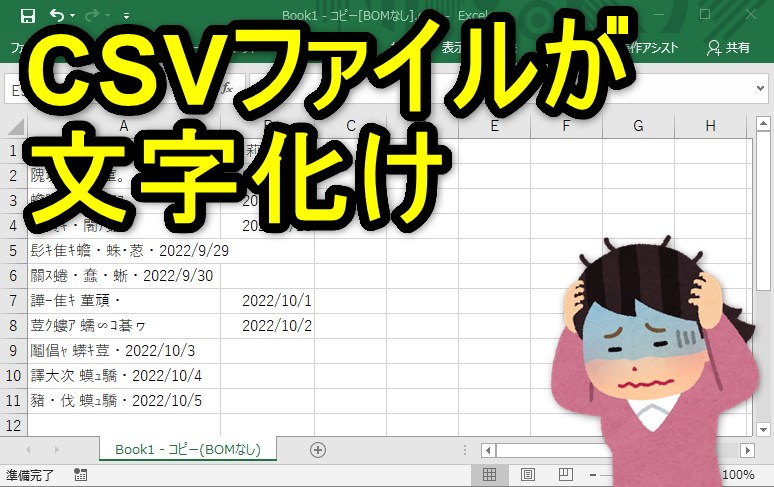
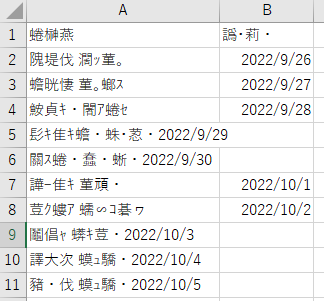
ExcelでCSVファイルを読み込んだ際に、
こんな風に化けている場合があります。
今回は二通りのやり方を紹介します。
動画はこちら
1つ目は、そのままExcel内のデータとして使用する方法。もう一つは
再びCSVファイルとして使用する方法です。
Excelのデータとして使用する方法
Step1.
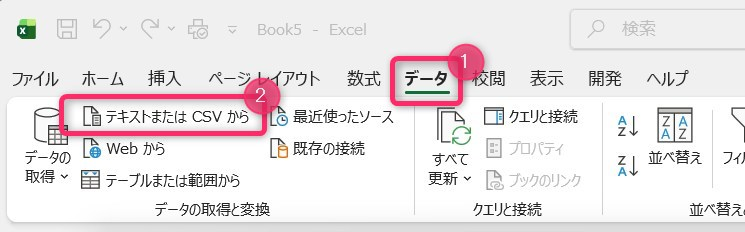
①空のExcelを起動し「データ」タブをクリックします。
②「テキストまたはCSVから」をクリックします。
Step2.
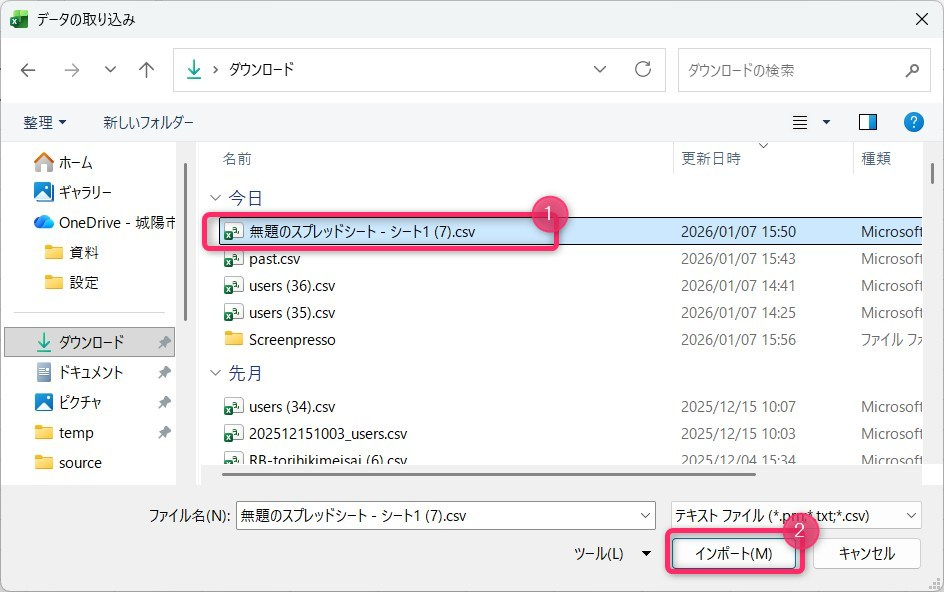
①ファイルを選択します。
②「インポート(M)」をクリックします。
Step3.
①「読み込み」をクリックします。
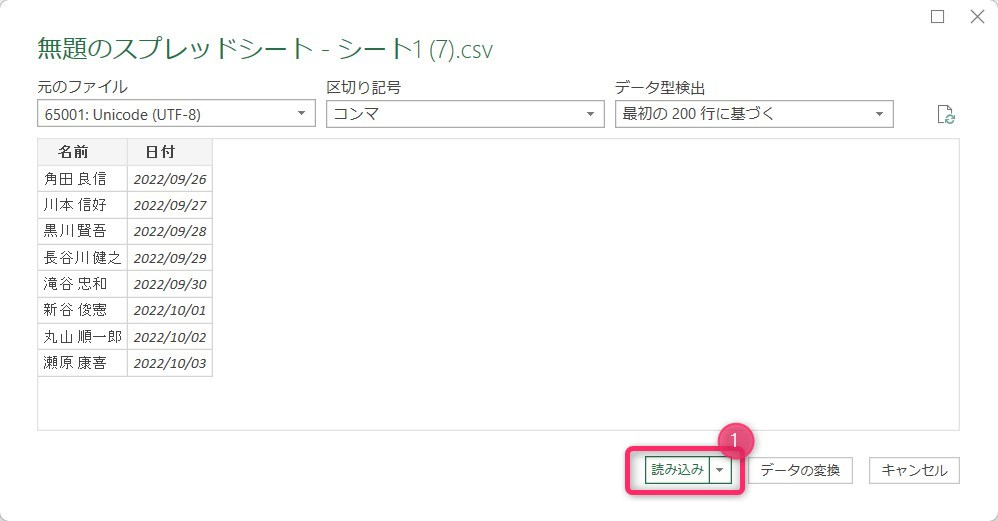
正しく読み込まれました。
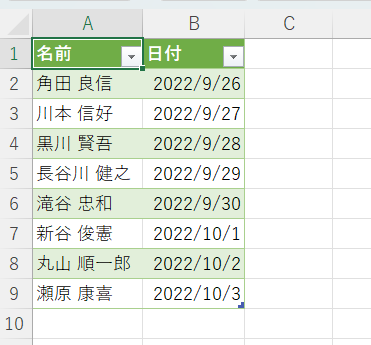
このまま、Excel上で使用する場合はこれでOKですが、CSVファイルとして再利用
したい場合は、次の方法で。
メモ帳で文字化けを回避する方法
Step1.
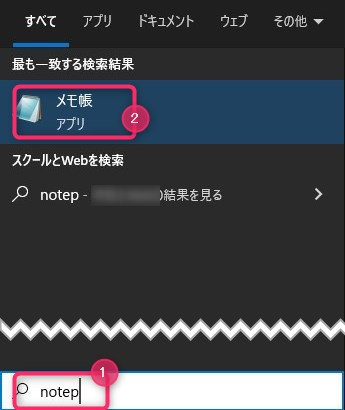
①左下に「memo」と入力し
②「メモ帳」をクリックします。
Step2.
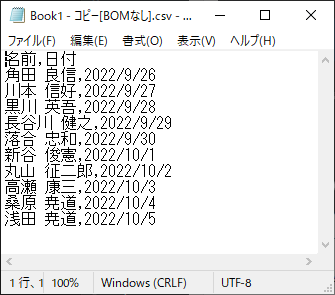
①Excelで文字化けした(UTF-8の)CSVファイルを読み込みます。
Step3.
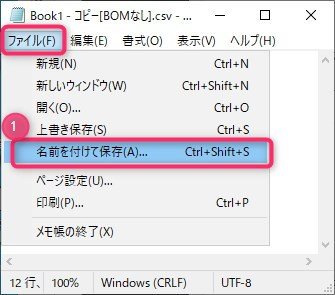
①「ファイル(F)」ー「名前を付けて保存(A)…」をクリックします。
Step4.
①適当なファイル名に変更(そのままでもかまいません)します。
②「UTF-8(BOM付き)」を選択します。
③「保存(S)」をクリックします。

これでOKです。
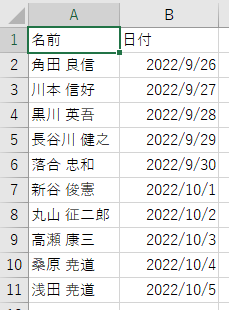
Excelで読み込むと
ジャーン
なぜ文字化けするのか
BOMというのは、Byte Order Markの略で、
Unicodeで符号化したテキストの先頭に付与される
数バイトのデータのことです。
BOMがなくてもメモ帳は自動的に判別してくれるの
ですが、Excelは、BOMがないと文字化けしてしまうのです。
なので、一旦メモ帳で読み込み「BOM付き」で
保存すればOKというわけです。
ちなみに、GoogleスプレッドシートからCSV出力する際に化けない方法です。

最後までご覧いただきありがとうございます。
つぎはこちら
コメント