










Google Chrome一覧
ご訪問ありがとうございます。
Googleシートマスターのひろしです。
今回は、とっても価値の高い方法をお伝えします。

これを知ることであなたは、
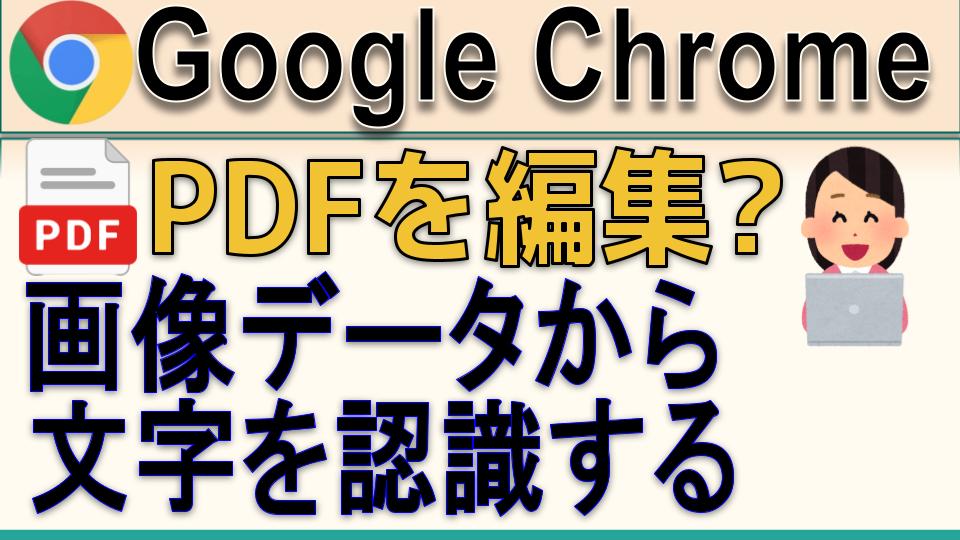
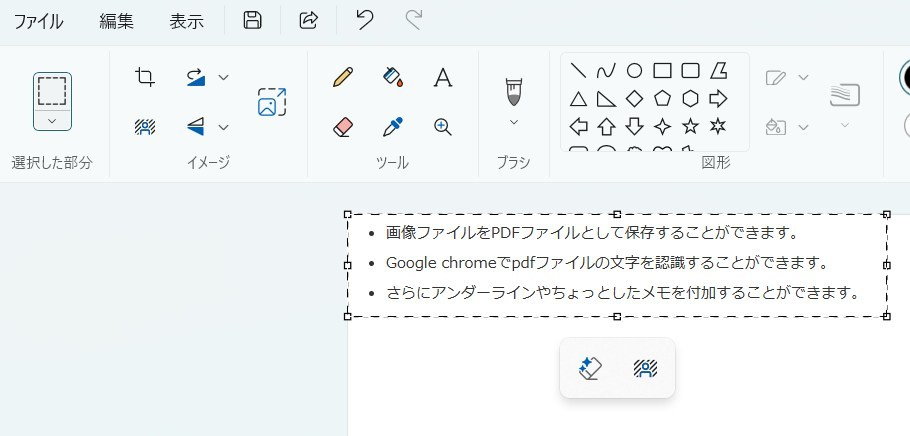
- 画像ファイルをPDFファイルとして保存することができます。
- Google chromeでpdfファイルの文字を認識することができます。
- さらにアンダーラインやちょっとしたメモを付加することができます。
なので、サクッとマスターして
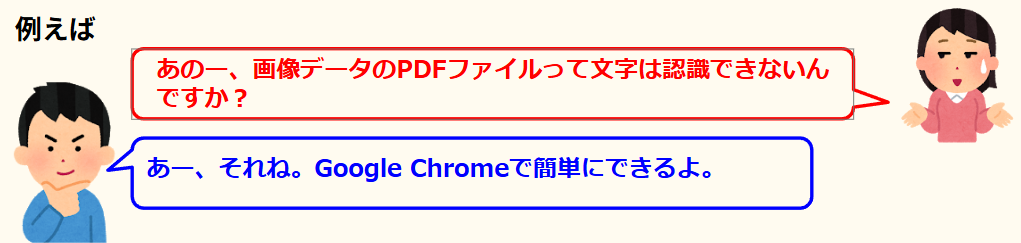
と答えてあげてください。
動画はこちら
シートはこちら
準備中
*クリックすることでシートが開きます。(コピーしてお使いください)
ポイント
画像ファイルをPDFファイルに変換する
これは、。。。
PDFにプリント出力すればOKです。
Step1.
①ペイントに画像を貼り付け(読み込み)ます。
Step2.
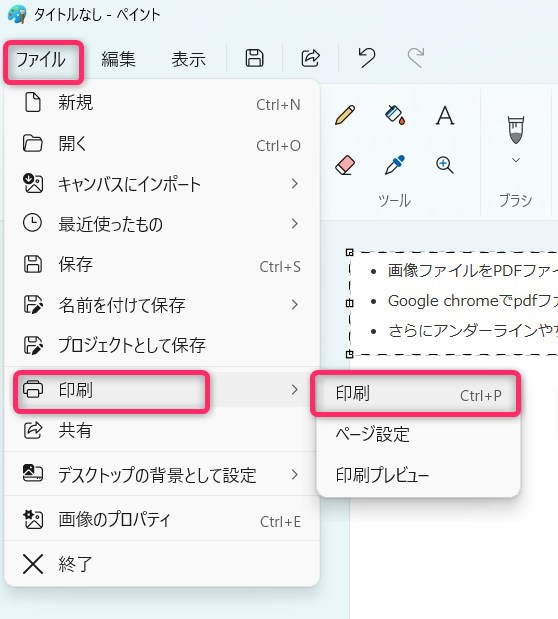
①「ファイル」ー「印刷」をクリックします。
Step3.
① プリンターで「Microsoft Print to PDF」を選択します。
②「印刷」をクリックします。
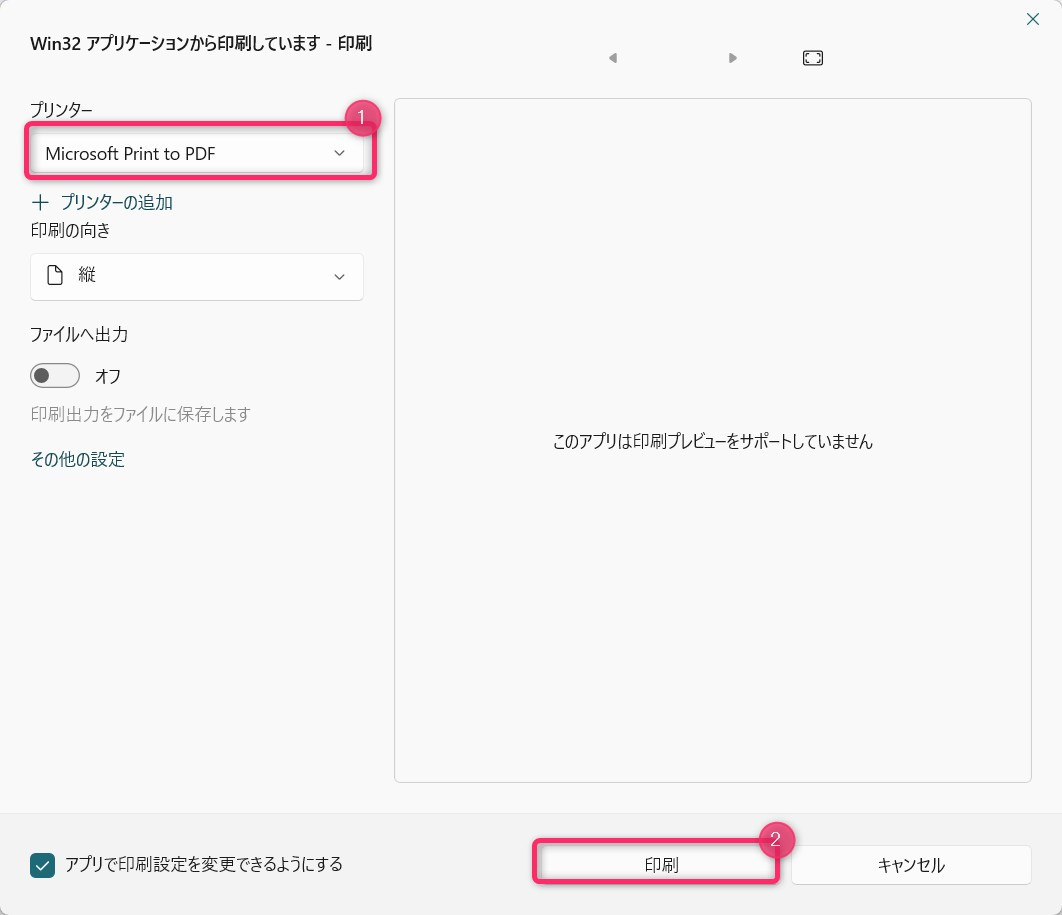
後は、出力ファイル名を指定すれば、PDFファイルが出力されます。
✅ 基本機能
Chromeでは、PDFを開くだけで以下の操作が可能です:
- ハイライト:重要な部分に色を付ける
- コメント:メモや注釈を追加
- 描画:手書きで線や文字を追加
- 署名:ペンでサインを記入
- フォーム記入:PDFの空欄に直接入力
🔍 OCR(文字認識)機能
- スキャンされたPDFでも文字を認識可能。
- 開くだけで、検索・コピー・ハイライト・貼り付けができるようになる。
- 処理はデバイス上で完結し、Googleや外部にデータは送信されない。
- 日本語にも対応しており、精度も高い。
🖼 表示の調整
- ズームイン/ズームアウト:ページの拡大・縮小
- 表示方法の変更:1ページ表示/幅に合わせる
- ページの回転:縦横の向きを変更
✍️ 編集の操作方法
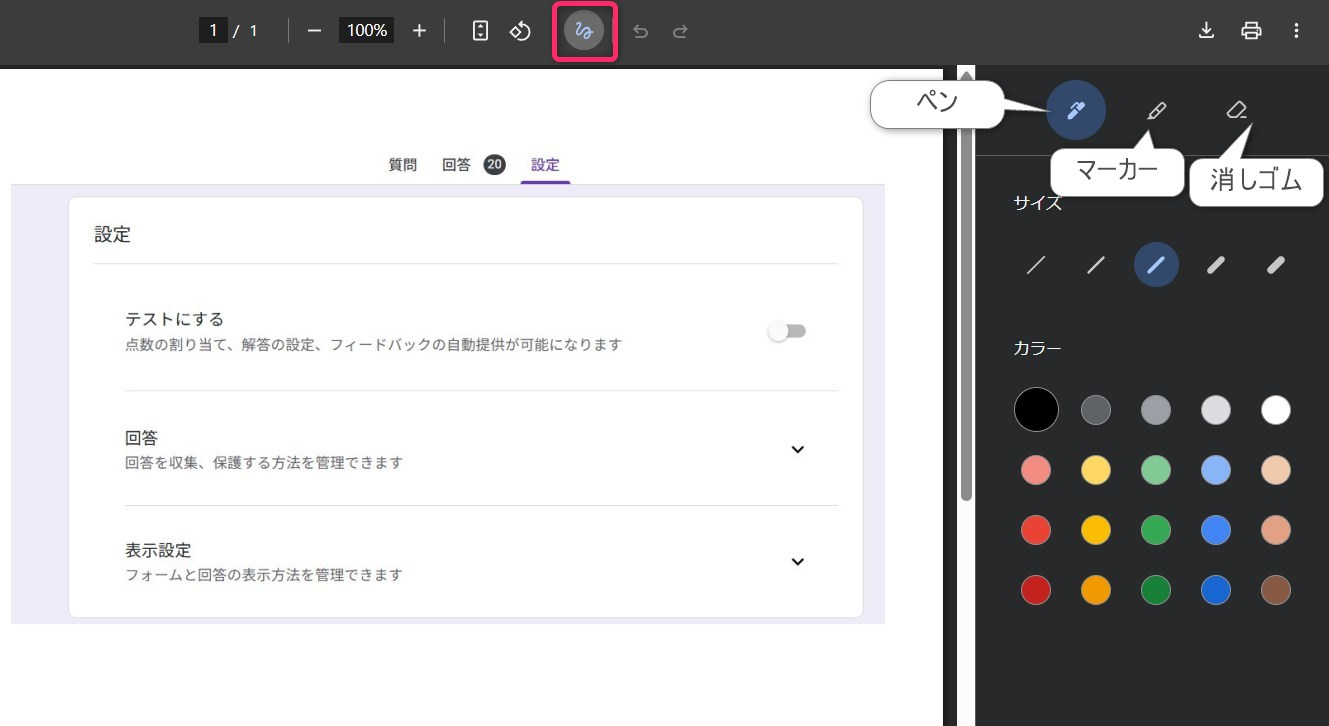
- 描画・ハイライト:
- ペンの色・太さを選択
- マウスやタッチパッドでドラッグして描く
- 消去:
- 消しゴムツールで描画やコメントを削除
- 署名:
- ペンでサインを描き、[完了]を押して確定
- 元に戻す/やり直す:
- Undo/Redoボタンで操作を調整
💾 保存・ダウンロード
- 編集後のPDFは、変更前/変更後のバージョンを選んで保存可能。
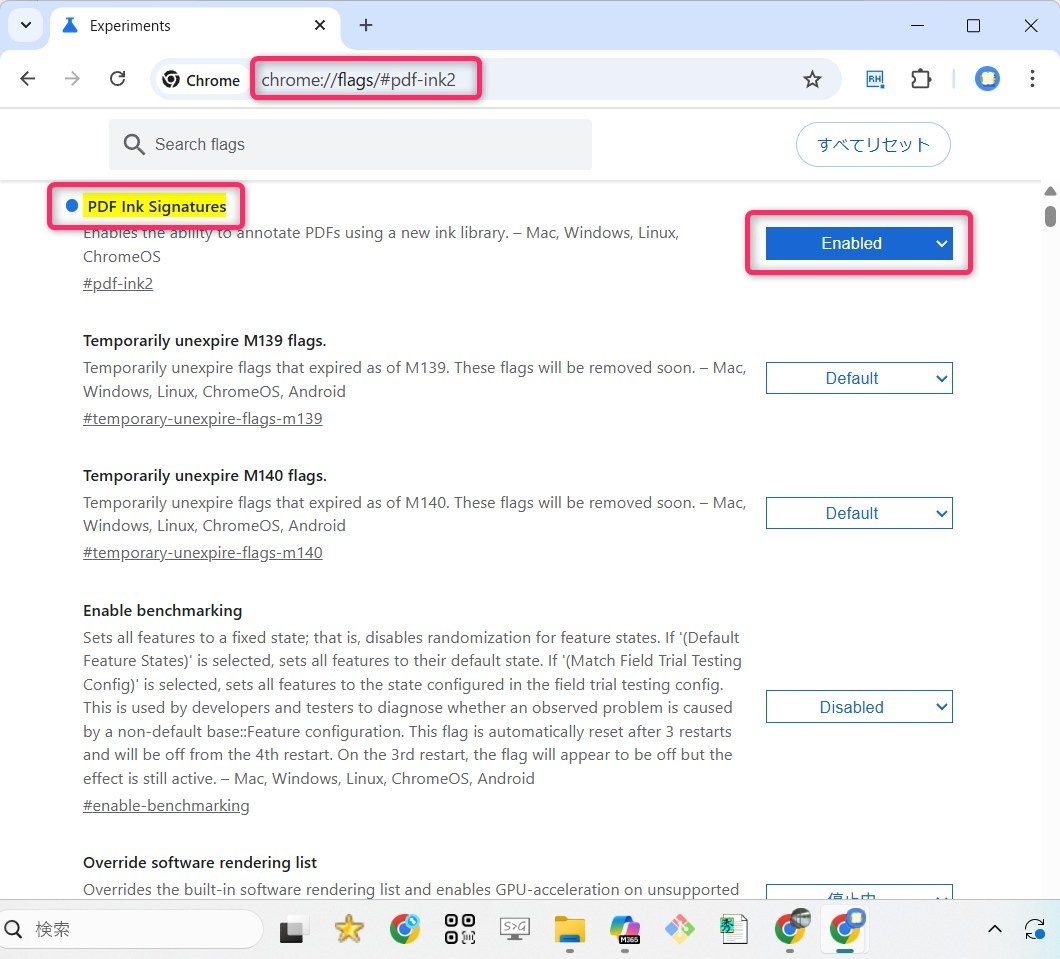
編集のアイコンが表示されない場合
chrome://flags/#pdf-link2
最後までご覧いただきありがとうございます。
つぎはこちら
Google Chrome で自動的に入力する(Selenium IDE)
technical.verybestcbp.com


コメント