








ご訪問ありがとうございます。
Googleシートマスターのひろしです。
今回は、とっても価値の高い方法をお伝えします。

これを知ることであなたは、
- Googleフォームの新しい機能がわかります。
- 自動受付停止機能の注意点がわかります。
なので、サクッとマスターして
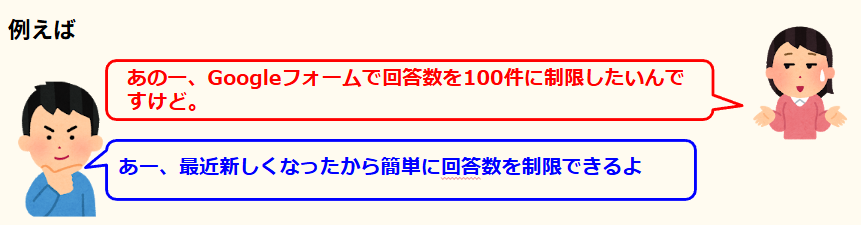
と答えてあげてください。
動画はこちら
準備中
シートはこちら
準備中
*クリックすることでシートが開きます。(コピーしてお使いください)
自動受付停止機能(待望の新機能!)
わざわざ手動で「回答の受付」をオフにする必要がなくなりました。設定タブから以下の2つの条件で自動停止をかけられます。
-
日時指定: 「〇月〇日の〇時」になったら自動で締め切る。
-
回答数上限: 「先着100名まで」のように、指定した回答数に達したら自動で締め切る。
これ、イベントの申し込みやキャンペーンの管理がめちゃくちゃ楽になりますよね。
設定方法
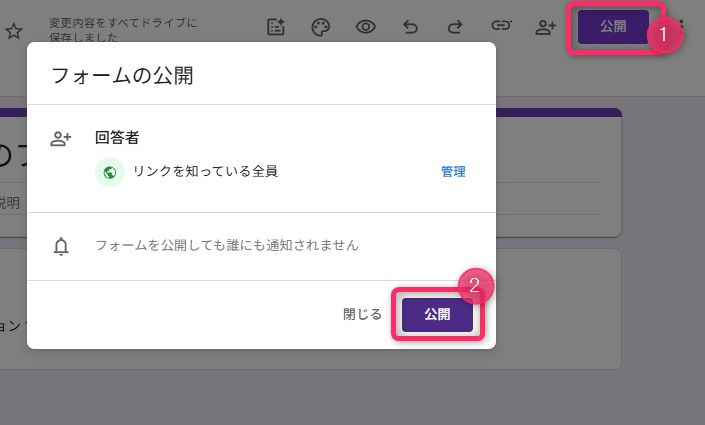
Step1.
①編集画面で「公開」をクリックします。
②「フォームの公開」ウインドウで「公開」をクリックします。
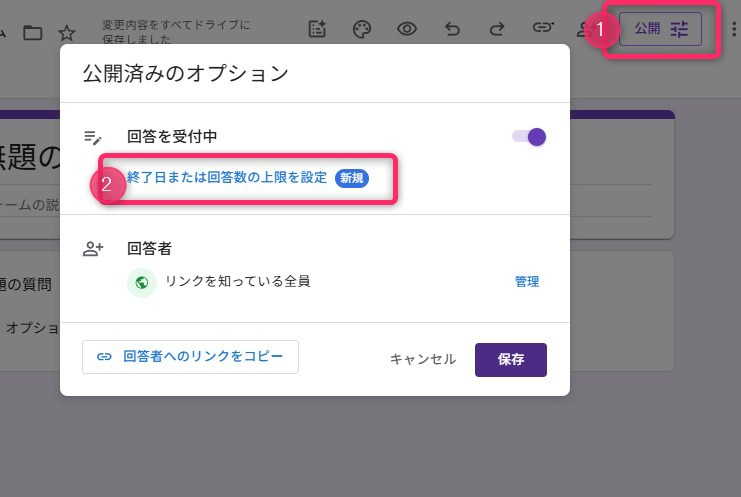
Step2.
①「公開」をクリックします。
②「公開済みのオプション」ウインドウで「終了日または回答数の上限を設定」をクリックします。
特定の日付の設定方法
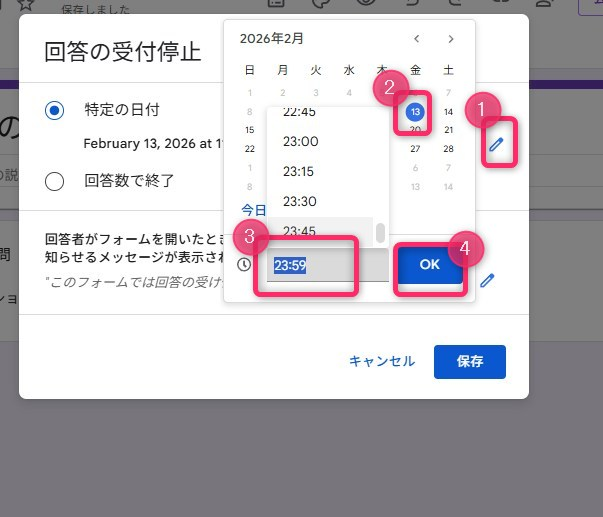
Step1.
①「特定の日付」のペンをクリックします。
②「日付」をクリックします。
③「時間」をクリックします。
④「OK」をクリックします。
回答数で制限
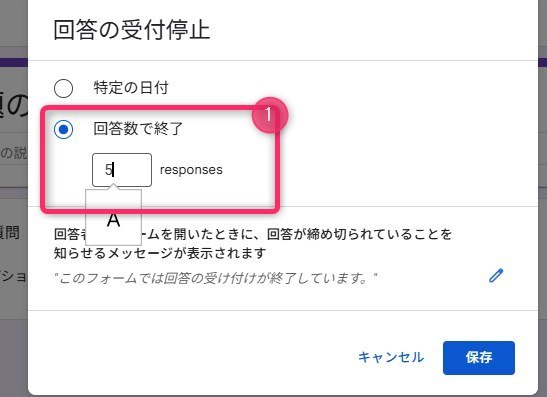
Step1.
①「回答数で終了」をチェックし回答数を入力します。
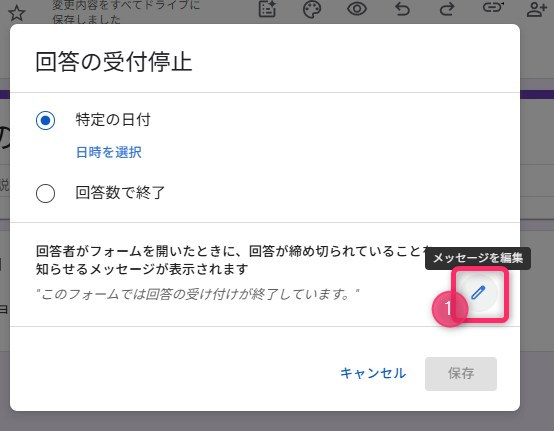
回答締切後のメッセージを変更する場合
注意点
1. タイムラグの発生(特に回答数上限)
指定した回答数(例:100人)に達した瞬間、コンマ1秒でフォームが閉じるわけではありません。
-
同時アクセスの問題: 100人目に到達したタイミングで、他に数人が入力中だった場合、その人たちの回答も受け付けてしまうことがあります。
-
結果: 「100名限定」としたのに、結果を見たら102件届いていた…ということが起こり得ます。少し余裕を持って設定するか、オーバー分への対応をあらかじめ決めておくのがスマートです。
2. 「回答済み」のカウント基準
この機能は、あくまで送信ボタンが押された数をカウントします。
-
フォームを開いている人数ではなく、完了した人数です。
-
回答者が「戻る」ボタンでやり直したり、二重送信した場合もカウントに含まれてしまうため、設定で「回答を1回に制限する」を併用することをおすすめします。
3. タイムゾーンの確認(日時指定の場合)
世界中の人とやり取りする場合、**「どこの国の時間か」**に注意してください。
-
基本的には、作成者のGoogleアカウントに設定されているタイムゾーンが適用されます。
-
海外のイベントなどで使う場合、日本時間のつもりで設定して、現地では全然違う時間に閉まってしまった…というミスが起こりやすいです。
4. 停止後のメッセージは先に設定しておく
自動で閉まった後に表示されるメッセージ(「定員に達したため終了しました」など)は、デフォルトのままだと少し冷たい印象になることがあります。
-
設定タブにある「回答の受付を終了した際のメッセージ」を、自分の言葉で事前に書き換えておきましょう。
おすすめの対策設定
確実に「先着100名」で切りたい場合は、以下の設定をセットで行うのが鉄板です。
| 設定項目 | 理由 |
| 回答を1回に制限する | 1人で複数回送られてカウントがズレるのを防ぐ |
| 回答の編集を許可しない | カウント確定後のデータ変更による混乱を防ぐ |
| 確認メッセージの編集 | 101人目以降に「キャンセル待ち」の案内などを出す |
まずは自分や同僚の方と、「上限1件」に設定してテスト送信をしてみるのが一番安心ですよ。
最後までご覧いただきありがとうございます。
つぎはこちら

コメント