









ご訪問ありがとうございます。
Googleシートマスターのひろしです。
前回

通常の(編集権がない)Googleフォームに初期値を表示させる方法(Excel,Gスプレッドシート)
technical.verybestcbp.com
今回は、とっても価値の高い方法をお伝えします。

これを知ることであなたは、
- Googleフォーム以外でも使用できるフォントが追加できます。
- Googleフォームのデザインを手軽にかっこよく変更できます。
なので、サクッとマスターして
と答えてあげてください。
ガチでやる場合はこちら↓

動画はこちら
フォームはこちら

フォームのデザイン
Googleフォームのデザインを色々変更してみました。
docs.google.com

Moved Temporarily
docs.google.com
ポイント
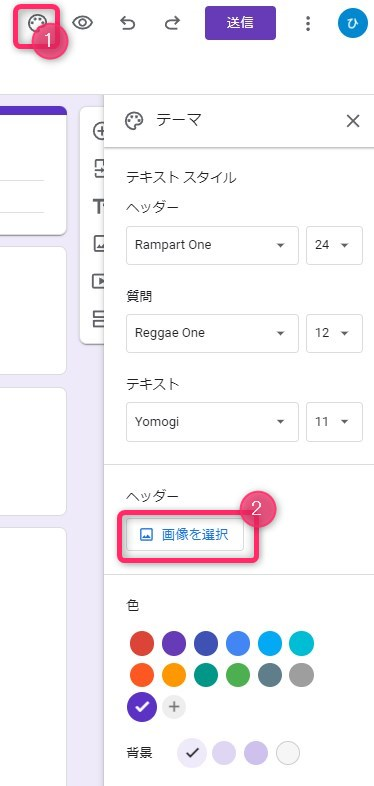
ヘッダー画像、背景とテーマの色を変更
Step1.
①「 」をクリックします。
②「画像を選択」をクリックします。
フォントの変更
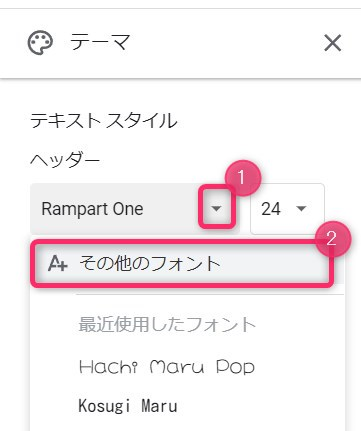
Step1.
①フォント右の「▼」をクリックします。
②「その他のフォント」をクリックします。
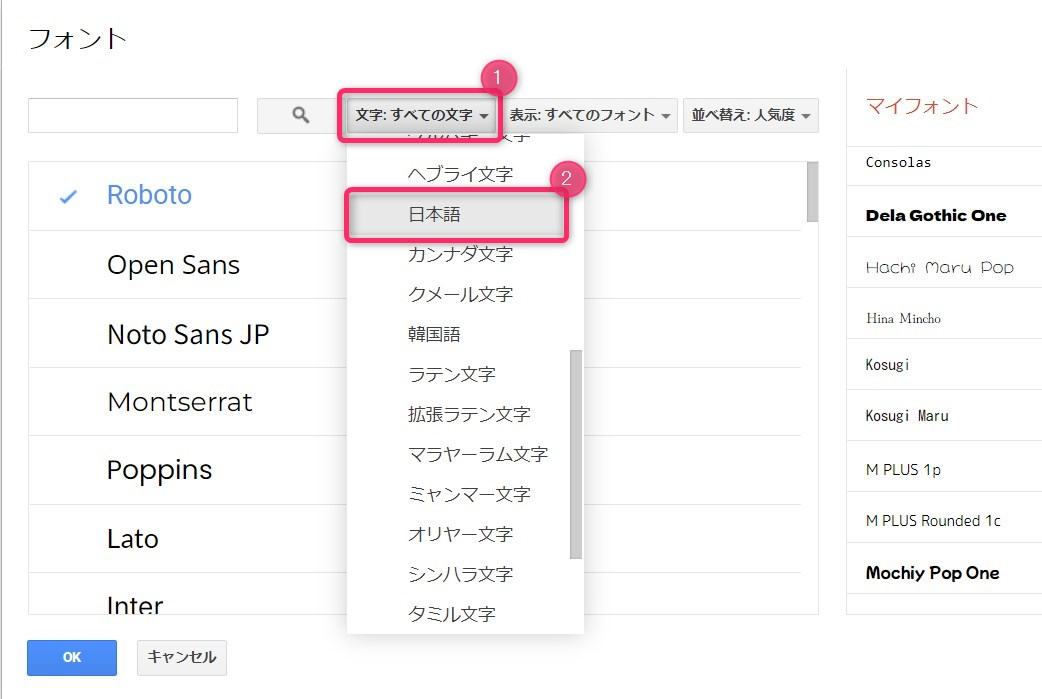
Step2.
①「文字:すべての文字」右の「▼」をクリックします。
②「日本語」をクリックし、日本語対応のフォントを表示させます。
Step3.
①表示させたいフォントをクリックします。
②「OK」をクリックします。
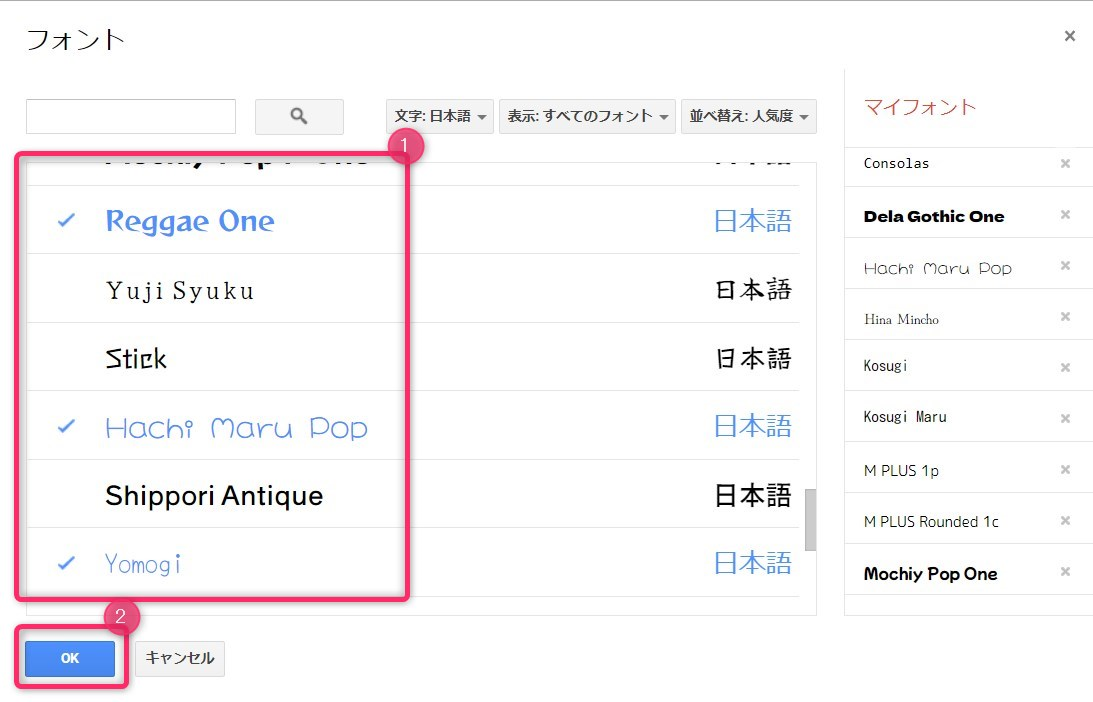
追加したフォントが選択できるようになります。

ここで追加したフォントは、Googleフォーム以外のGoogleアプリ
GoogleドキュメントやGoogleスプレッドシート、Googleスライドでも
使用できます。
最後までご覧いただきありがとうございます。
つぎはこちら

Googleフォーム 確認メッセージに値を埋め込む方法
technical.verybestcbp.com


コメント