



ご訪問ありがとうございます。
Googleシートマスターのひろしです。
最近、スマホやPCでGoogleのサービスを開いたときに、「あれ?アイコンのデザインが変わった?」と違和感を覚えた方も多いのではないでしょうか。
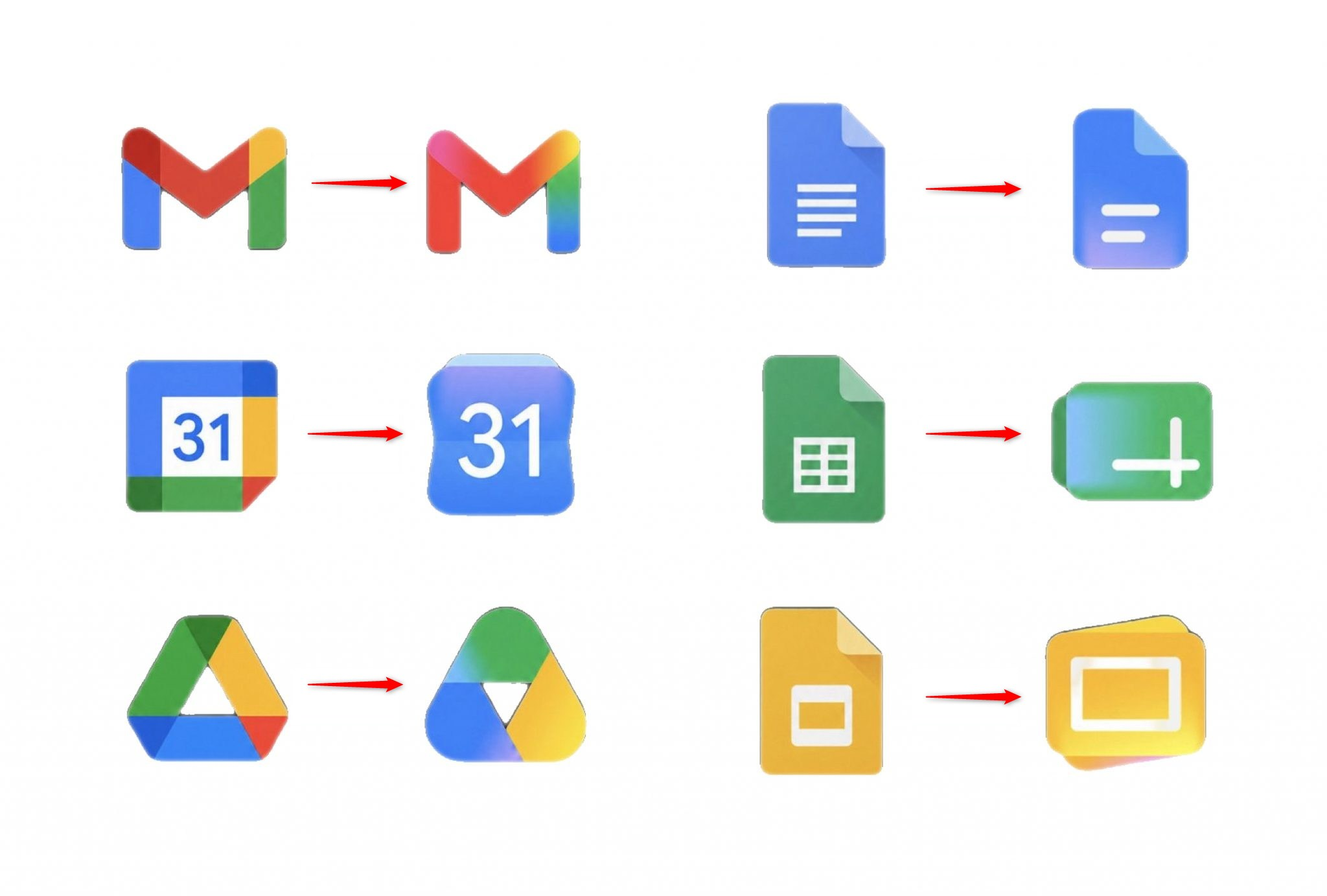
実は2026年5月中旬より、Googleアプリ(Gロゴ)だけでなく、GmailやGoogleスプレッドシート、Googleドライブといった「Google Workspace」の主要アイコンが一斉にリニューアルされています。
この記事では、今回のアップデートで具体的に何が変わったのか、なぜデザインが変更されたのか、そして「ブックマークのアイコンが古いまま変わらないときの一発解消法」を分かりやすく解説します!
## 1. Google主要アイコンの新旧比較:何が変わった?
今回のリニューアルでは、2020年から続いていた「4色ルール(赤・青・黄・緑をすべてのアイコンに混ぜる)」が廃止され、各アプリがパッと見で判別しやすいデザインに生まれ変わりました。
主要なアプリの変更点は以下の通りです。
| アプリ名 | 以前のデザイン | 新しいデザイン(2026年5月〜) | ||
| Googleアプリ (G) |  |
4色がハッキリ区切られていた |  |
4色が滑らかにつながるグラデーションに |
| Gmail |  |
4色が混ざったM字型のロゴ |  |
「赤」が主役のシンプルなグラデーションに |
| スプレッドシート |  |
4色のラインが入った「縦長」の紙 |  |
実際の画面に合わせた**「横長」の緑グラデーション**に |
| Googleドライブ |  |
赤・黄・緑・青の三角形 |  |
「赤」が消え、緑・黄・青の三角形に |
| Googleカレンダー |  |
4色で囲まれたフラットな四角 |  |
立体感のある「日めくりカレンダー」風に |
全体のトレンドとして、これまでの「ベタ塗り(フラットデザイン)」から、滑らかなグラデーションや立体感を持たせたデザインへとシフトしています。
## 2. なぜ今?アイコンが激変した2つの理由
Googleがこのタイミングで大規模なデザイン刷新を行った背景には、2つの大きな理由があります。
① 「全部同じに見える」問題の解消(ユーザーの利便性)
これまではすべてのアイコンに4色が使われていたため、ブラウザのタブをたくさん開いたときに「どれがGmailで、どれがスプレッドシートか見分けがつかない!」という不満が続出していました。 今回の変更で各アプリに「主役となるカラー」が設定されたため、直感的に見分けやすくなっています。
② AI(Gemini)時代に合わせたブランディング
現在、テック業界(MicrosoftのCopilotやApple Intelligenceなど)のAIロゴは「滑らかなグラデーション」がトレンドです。Googleも自社の生成AI「Gemini」のイメージに合わせ、ブランド全体のアイコンを未来感のあるグラデーションに統一する狙いがあります。
## 3. 【解決策】ブックマークのアイコンが古いまま変わらない時の対処法
ブラウザのブックマークバーに登録しているスプレッドシートなどのアイコンが、「新しい横長デザイン」と「古い縦長デザイン」で混在してしまっていることがあります。
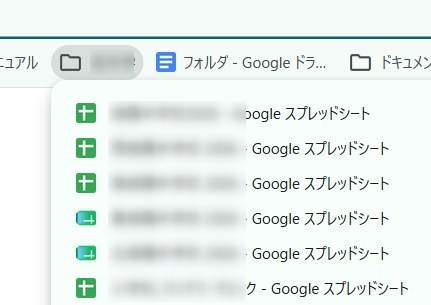
ブックマーク内に古いアイコンが混在している
これは、ブラウザ(Chromeなど)が過去のアイコンデータ(キャッシュ)を記憶していることが原因です。時間が経てば自動的に変わりますが、今すぐ最新のアイコンに揃える簡単な方法があります。
方法①:そのブックマークを一度クリックしてページを開く
古いアイコンのままになっているブックマークをクリックして一度ページを開くだけで、ブラウザが新しいアイコンを再読込し、表示が最新版(横長グラデーション)に切り替わります。
方法②:フォルダごと「すべて開く」で一括更新(数が多い場合)
更新したいブックマークがたくさんある場合は、1つずつ開くのは大変です。
-
更新したいブックマークが入っているフォルダを右クリック
-
「すべて開く」をクリック これで、開かれたタブの数だけバックグラウンドで一気にアイコンが最新版へと書き換わります。
方法③:ブラウザのキャッシュをクリアする
Chromeの設定から「閲覧履歴の消去(Ctrl + Shift + Del)」を開き、「キャッシュされた画像とファイル」を削除してからページに再アクセスすることでも一新されます。
まとめ:新しいアイコンは「見やすさ」が大幅アップ!
今回のGoogleのアイコン刷新は、単なる見た目の変更だけでなく、長年のユーザーの不満だった「見づらさ」を解消する嬉しいアップデートです。
もし「自分の環境だけアイコンが変だな?」と思っていた方は、ぜひ一度アプリのアップデートや、ブックマークの再読込を試してみてください!
最後までご覧いただきありがとうございます。
つぎはこちら


コメント