



ご訪問ありがとうございます。
Googleシートマスターのひろしです。
今回は、とっても価値の高い方法をお伝えします。

これを知ることであなたは、
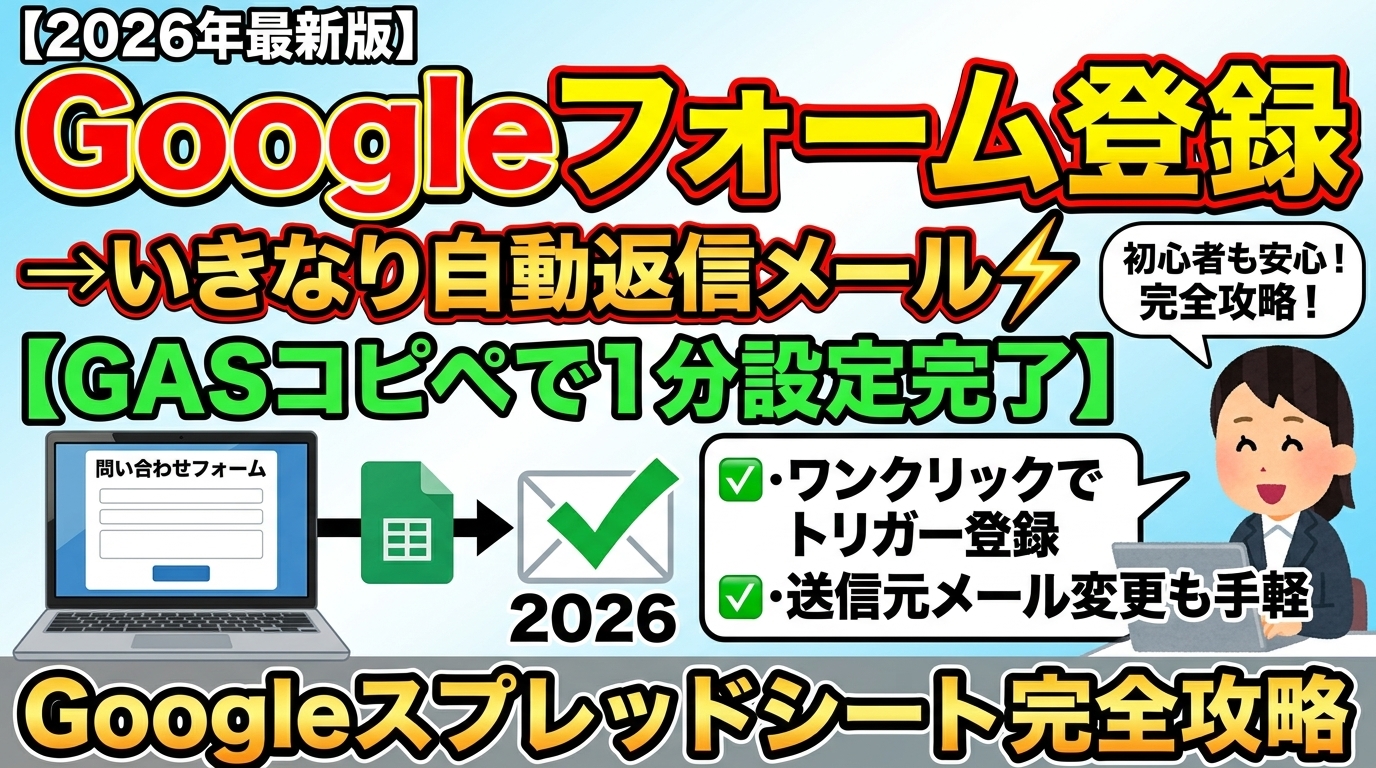
- かんたんにGoogleフォーム登録時に自動的にメールを送ることができます。
- トリガーの設定もワンクリックでできます。
なので、サクッとマスターして
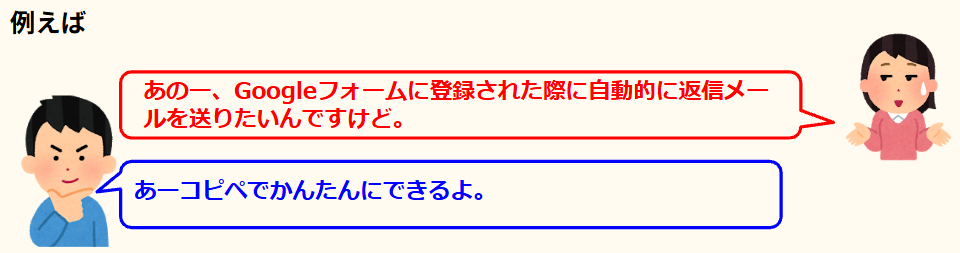
と答えてあげてください。
今まで、何度となくGoogleフォームの自動返信メールをやってきましたが
今回は、かなりかんたんになっていると思います。
シートをコピペして、メニューからトリガーを設定すればOKです。
動画はこちら

- YouTube
YouTube でお気に入りの動画や音楽を楽しみ、オリジナルのコンテンツをアップロードして友だちや家族、世界中の人たちと共有しましょう。
youtu.be
シートはこちら
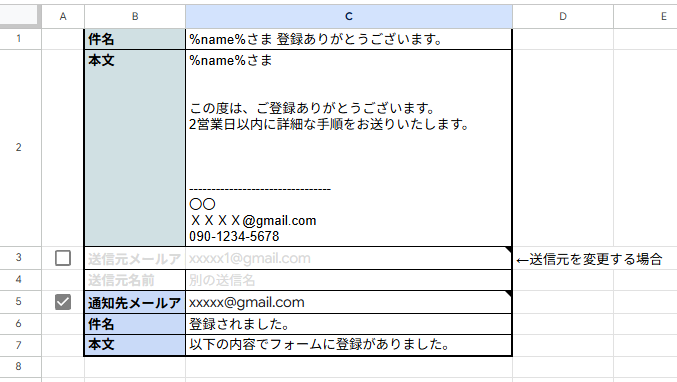
*クリックすることでシートが開きます。(コピーしてお使いください)
設定手順
Step1.
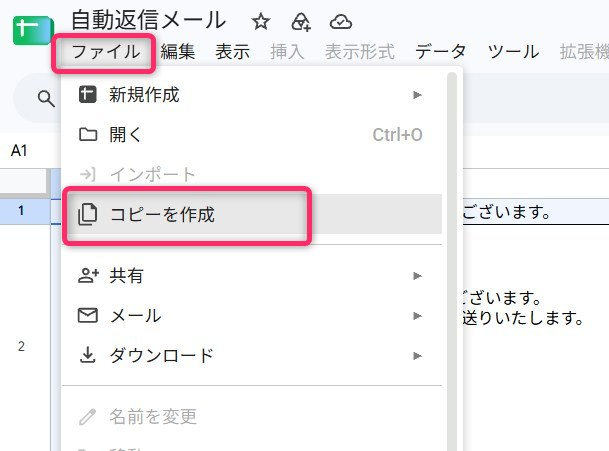
①「自動返信メール」を開きます。
②「ファイル」ー「コピーを作成」をクリックします。
Step2.
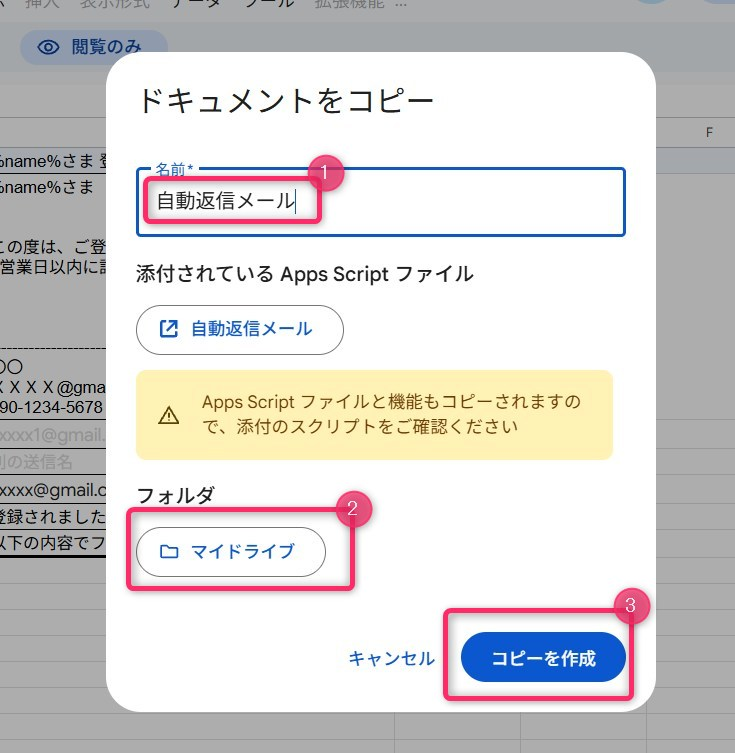
①「自動返信メール」に変更します。(任意)
②「フォルダ」をあなたの保存したい場所に変更します。
③「コピーを作成」をクリックします。
Step3.
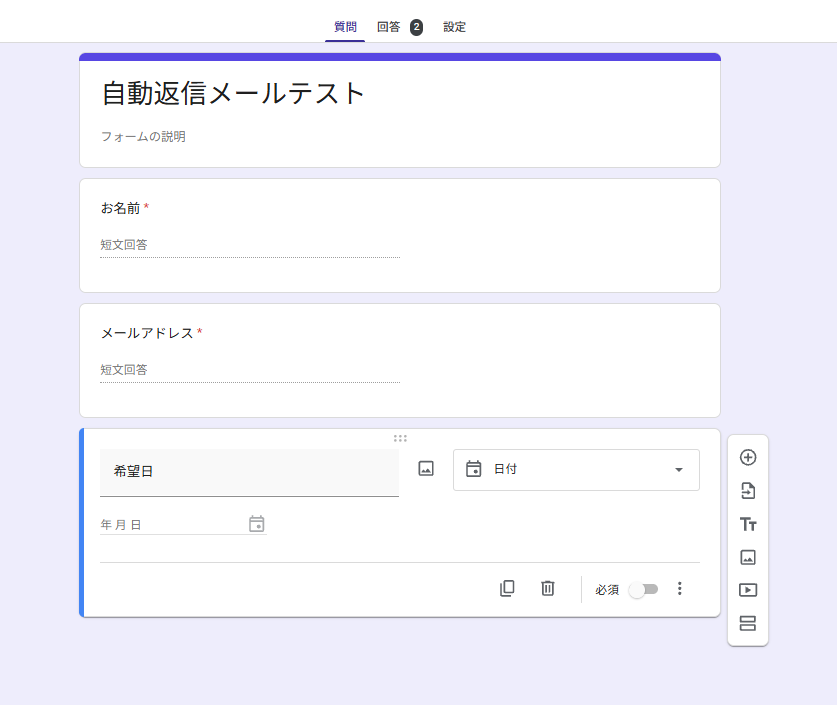
①以下のような「Googleフォーム」を作ります。
1番めに名前
2番めにメールアドレスにしてください。
Step4.
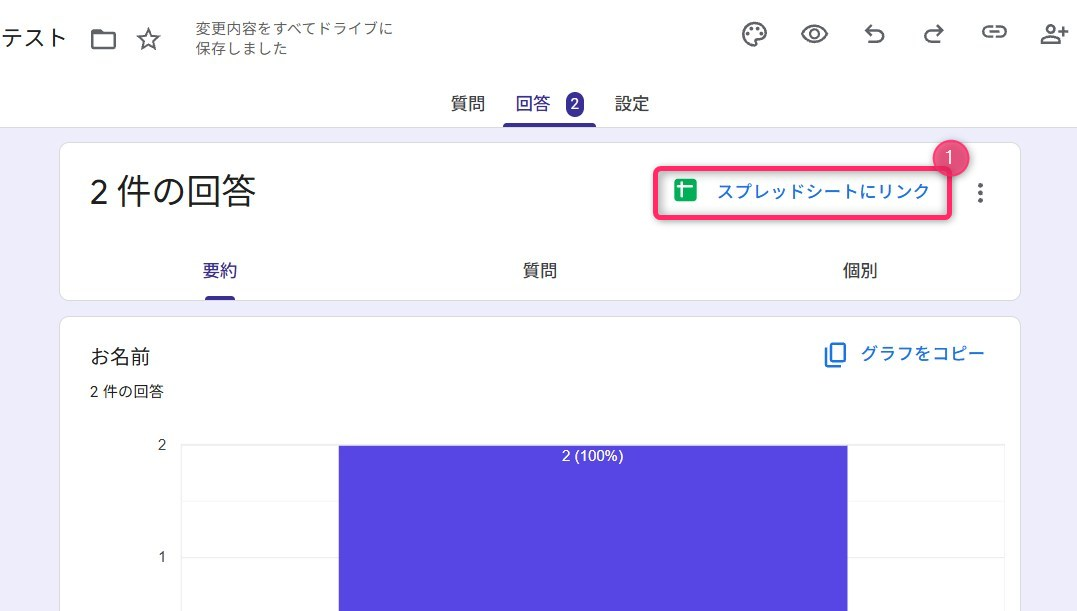
①「スプレッドシートにリンク」をクリックします。
Step5.
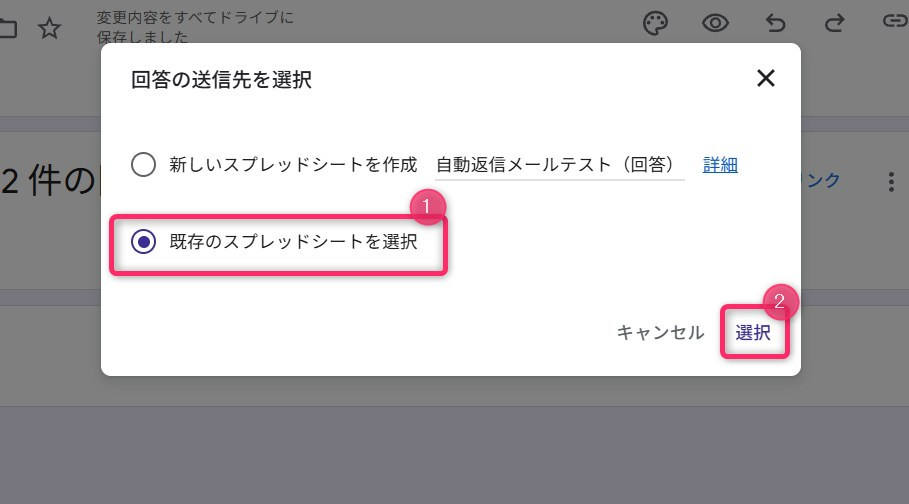
①「既存のスプレッドシートを選択」をクリックします。
②「選択」をクリックします。
Step6.
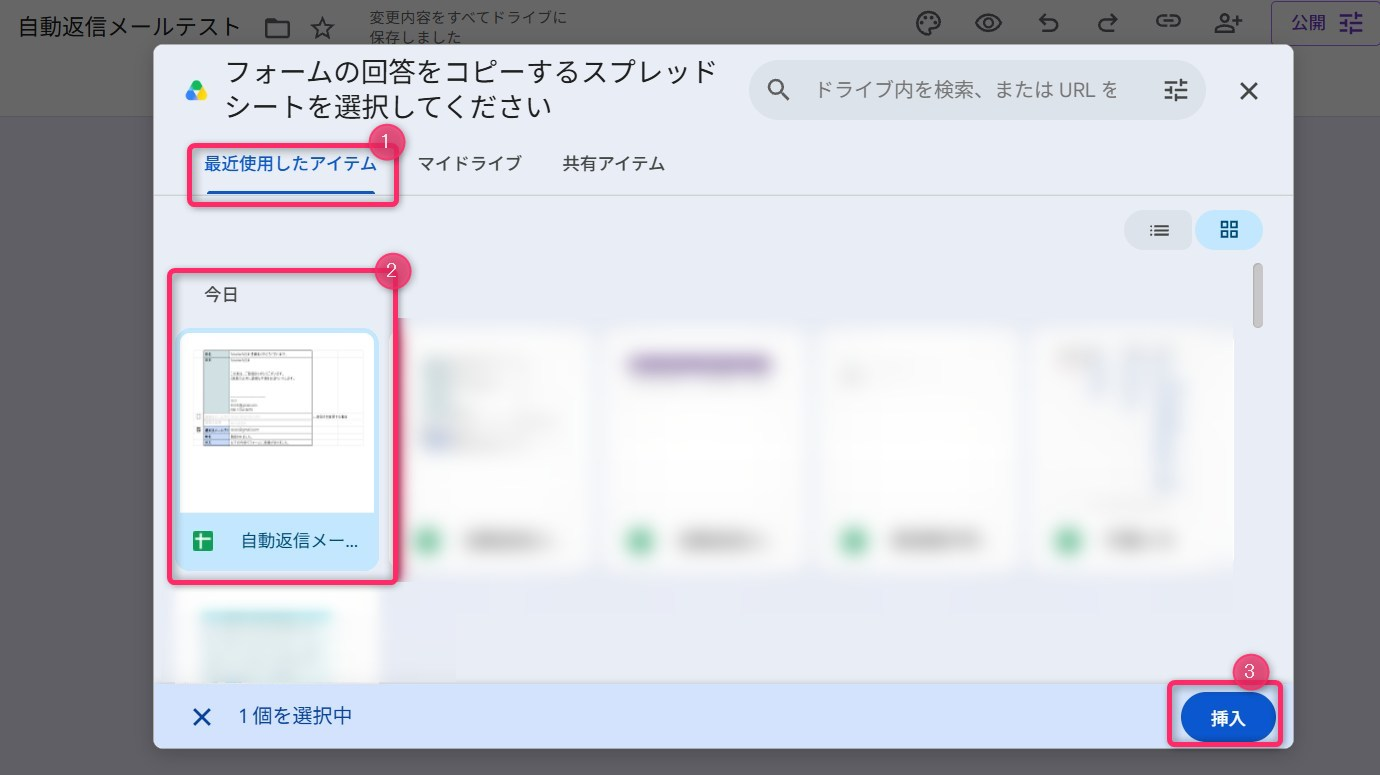
①「最近使用したアイテム」をクリックします。
②「自動返信メール」(Step2でコピーしたファイル)をクリックします。
③「挿入」をクリックします。
Step7.
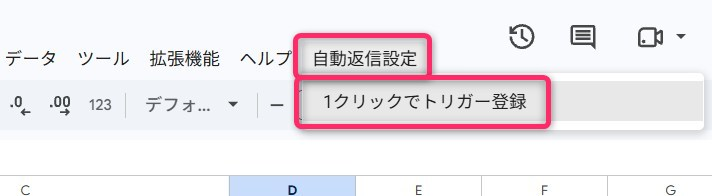
①「自動返信設定」ー「1クリックでトリガー登録」をクリックします。
Step8.
①「OK」をクリックします。
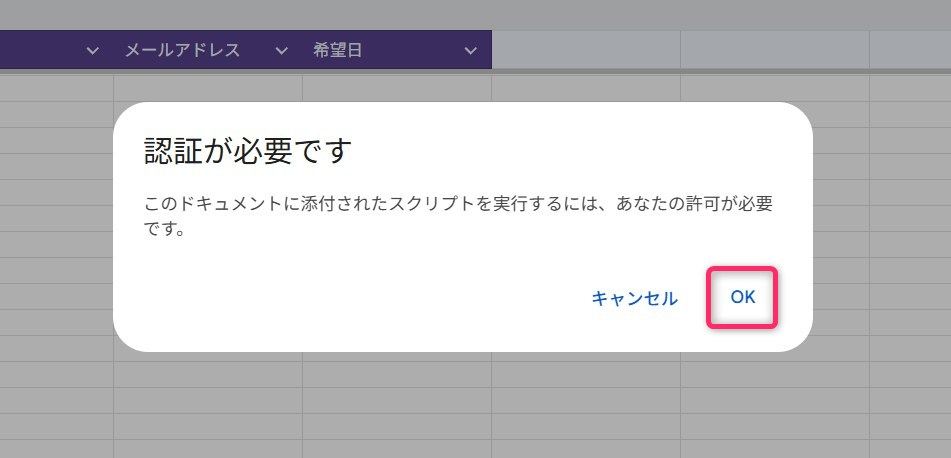
後は、承認していけばOKです。
最後までご覧いただきありがとうございます。
つぎはこちら
【GAS】Googleフォームに添付された複数のファイルを特定の送信先に送る
Googleフォームに添付された複数のファイルを自動的に指定のメアドに送ることができます。
technical.verybestcbp.com
コメント