












ご訪問ありがとうございます。
Googleシートマスターのひろしです。
今回は、とっても価値の高い方法をお伝えします。

これを知ることであなたは、
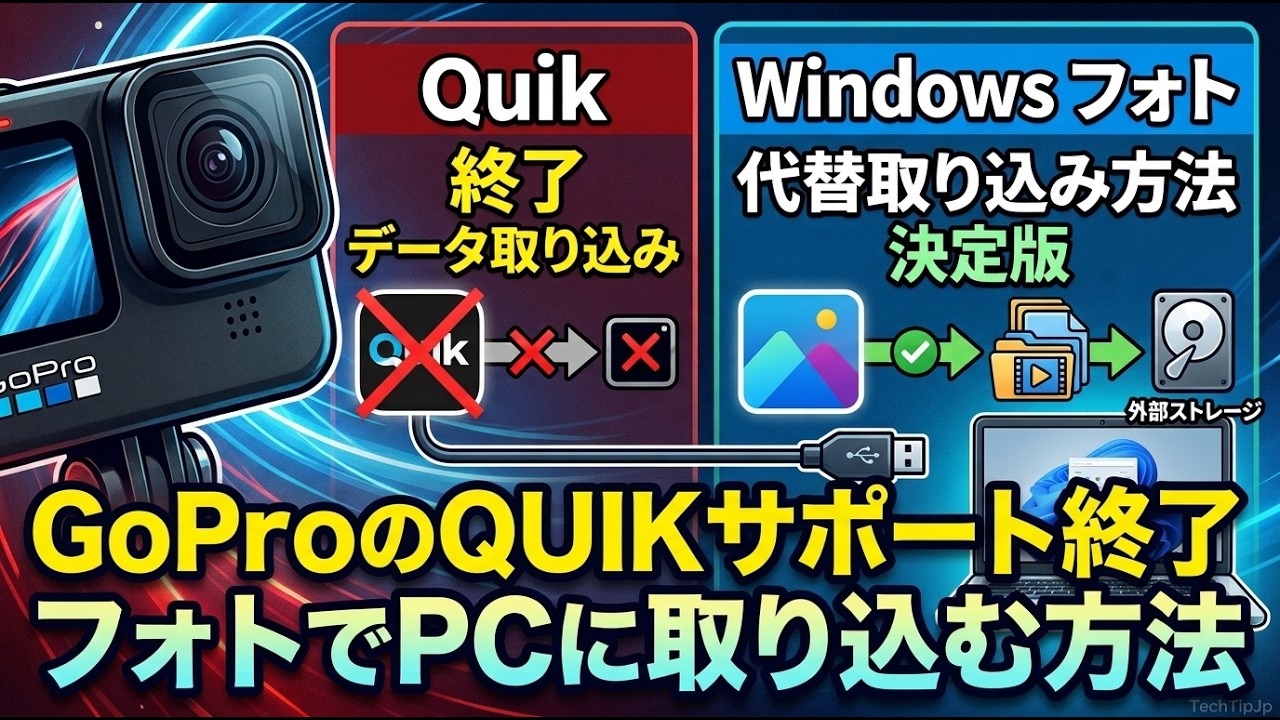
- GoProの動画をQUIKなしで取り込めるようになります。
- GoProをパソコンに接続するだけで取り込めるようになります。
なので、サクッとマスターして

と答えてあげてください。
がーん、GoProの動画を取り込むべく、パソコンに接続したのだが
ログインを求められるようになってしまった。
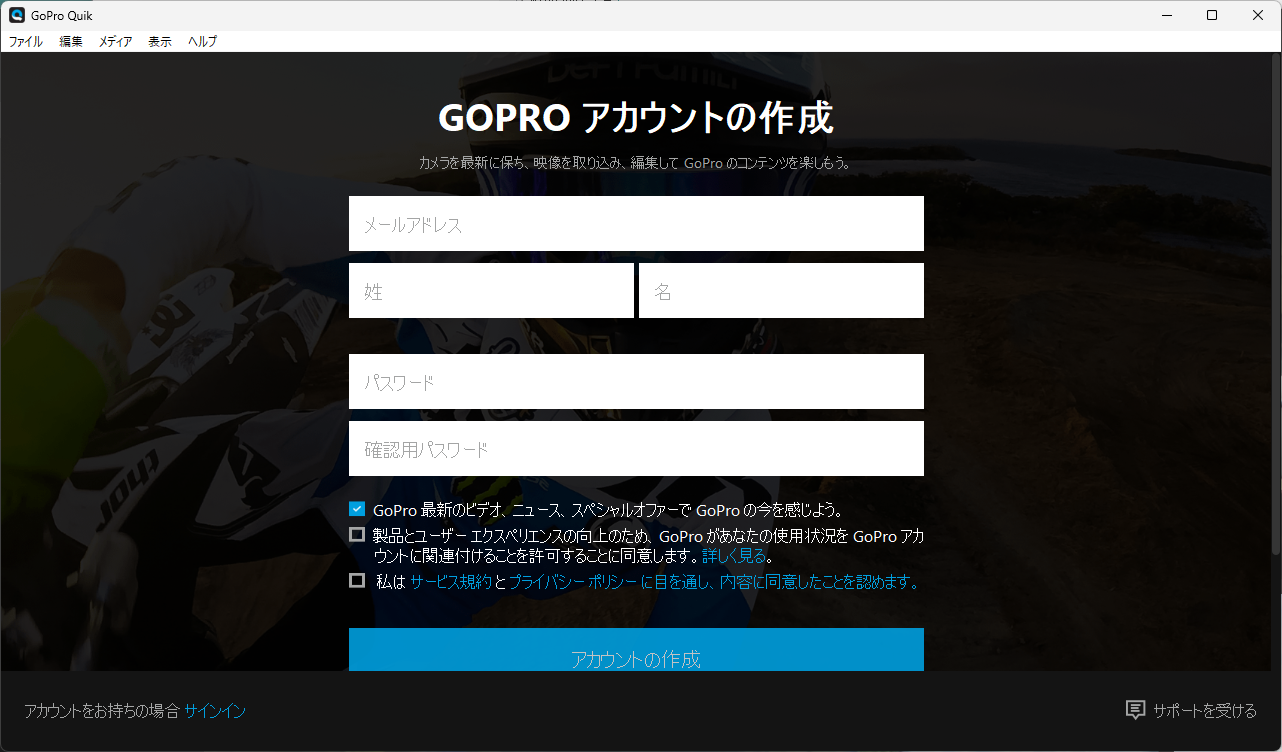
以前もこういう状態はあったのだが、改善しない。
サイトにはログインできるのでパスワードは合っているはず。
と、調べるともうサポートは終わっているらしくGeminiによると
旧型の「GoPro Quik Desktop」アプリをご利用の場合、現在GoPro側のサーバー仕様変更(APIアップデート)に伴い、アプリからのログイン機能が完全に停止されています。
ブラウザ(Webサイト)ではログインできてもアプリで弾かれるのはこのためで、パスワード設定の誤りではありません。
とのこと。
Geminiに聞いたところ対処法は
対処法
MTPモード(USB接続)で手動取り込み
アプリを使わず、GoProをPCにUSB接続して「エクスプローラー(Windows)」や「Finder(Mac)」を開きます。デバイス一覧からGoProを選択し、「DCIM」フォルダ内の動画ファイルをPCへ直接ドラッグ&ドロップしてください。
SDカードリーダーで読み込み(推奨)
GoProからSDカードを取り出し、PCのカードリーダーに挿して読み込むと、接続トラブルなく最も高速・確実に取り込めます。
アプリの代替
現在デスクトップ版Quikはサポートが終了しており、自動取り込み機能の復旧は見込めません。今後はカードリーダー等での手動管理に移行することをおすすめします。
えええええええええええー、結局手作業でコピーしろとのこと。
今までは、GoProにUSBケーブルを指すだけで
ワンクリックで取り込めたのに。。。。。。
と、思ったのですが、Windowsの設定を変更することでQUIKと同じような
動作をするようになりました。
その方法は。。。
Step1.
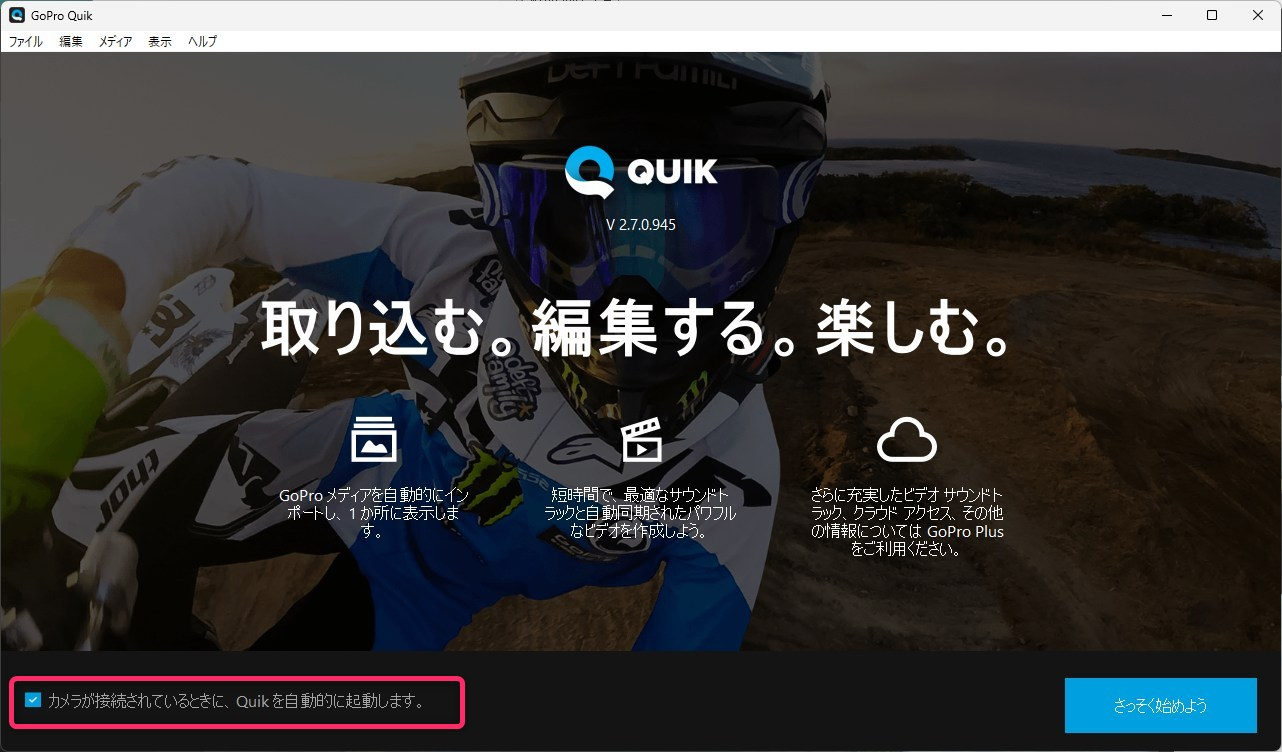
①QUIK起動時の「カメラが接続されているときに、Quikを自動的に起動します。」のチェックを外します。
Step2.
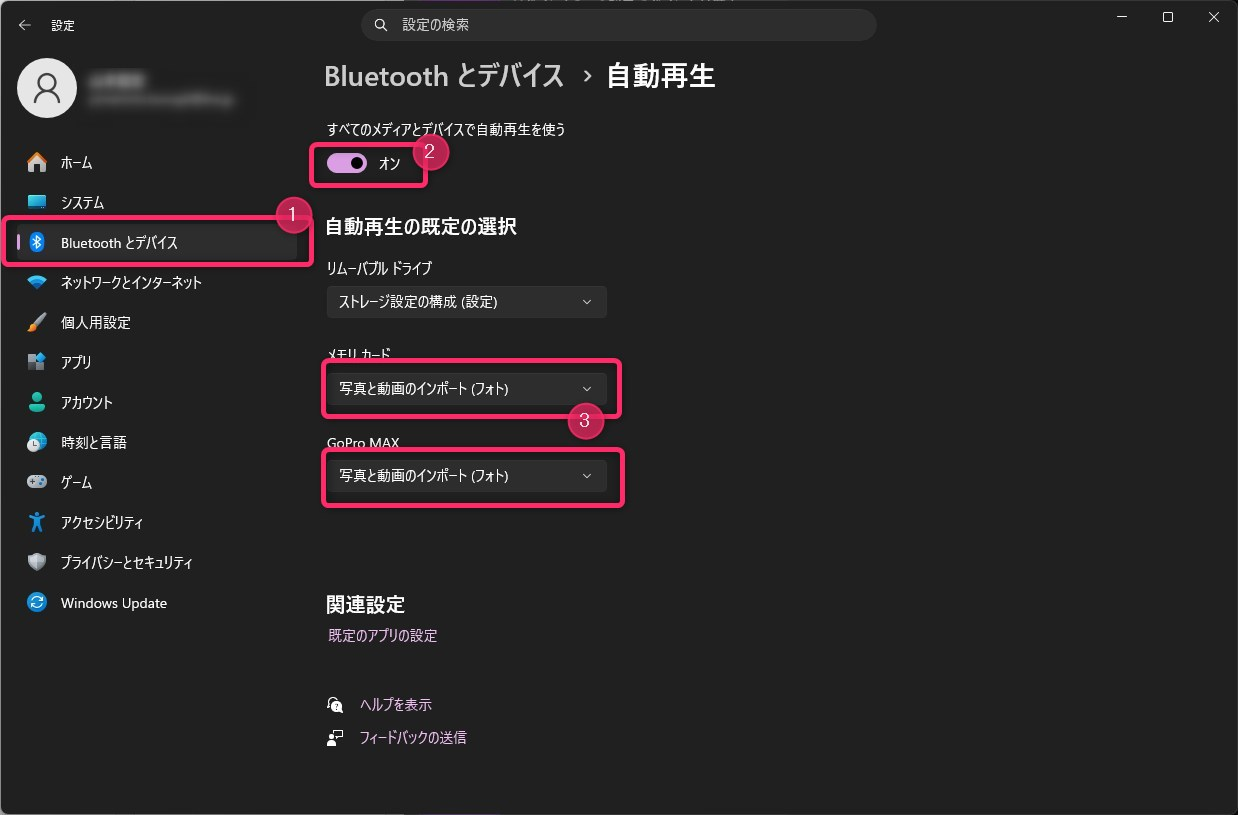
Win + I で設定を開きます。
Step3.
①Bluetoothとデバイス(または デバイス)を選択し、自動再生 をクリックします。
②「すべてのメディアとデバイスで自動再生機能を使う」 を オン にします。
③下部にある 「GoPro」(またはリムーバブル ドライブ)のドロップダウンメニューを開き「写真とビデオの取り込み(Windows)」 または 「写真(Windows)」 を選択します。
これでOKです。
GoProを接続すると
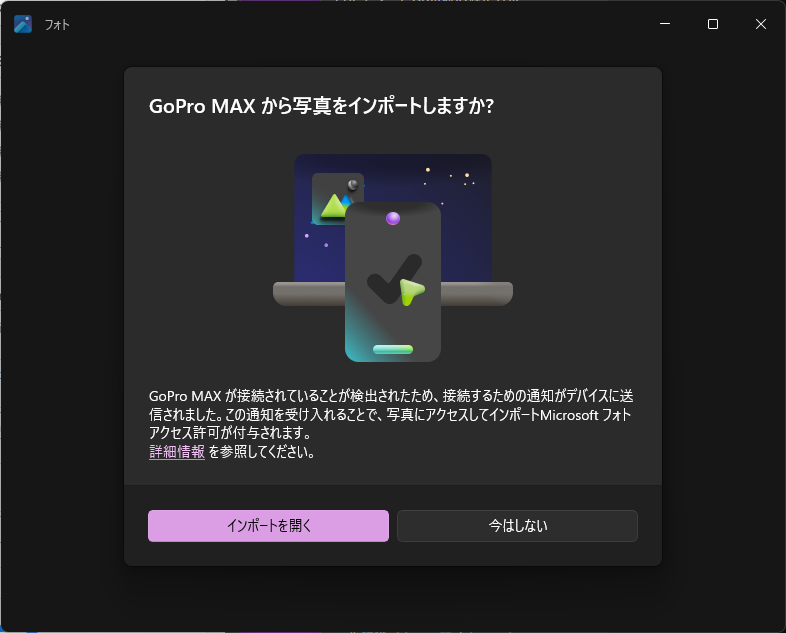
お手軽に取り込めます。
動画はこちら
ポイント
うーーん、取り込み先をもっと自由に設定したい。
さらに操作をもった端折りたいと思ったあなた。
大丈夫です。
ホントに紹介したいのは、ワンクリックであなたの指定したフォルダに
日付フォルダを作成しコピー、さらにGoPro内のファイルを削除する
スクリプトを作成しました。
それは、次回紹介します。
お楽しみに!
最後までご覧いただきありがとうございます。
つぎはこちら


コメント