






ご訪問ありがとうございます。
Googleシートマスターのひろしです。
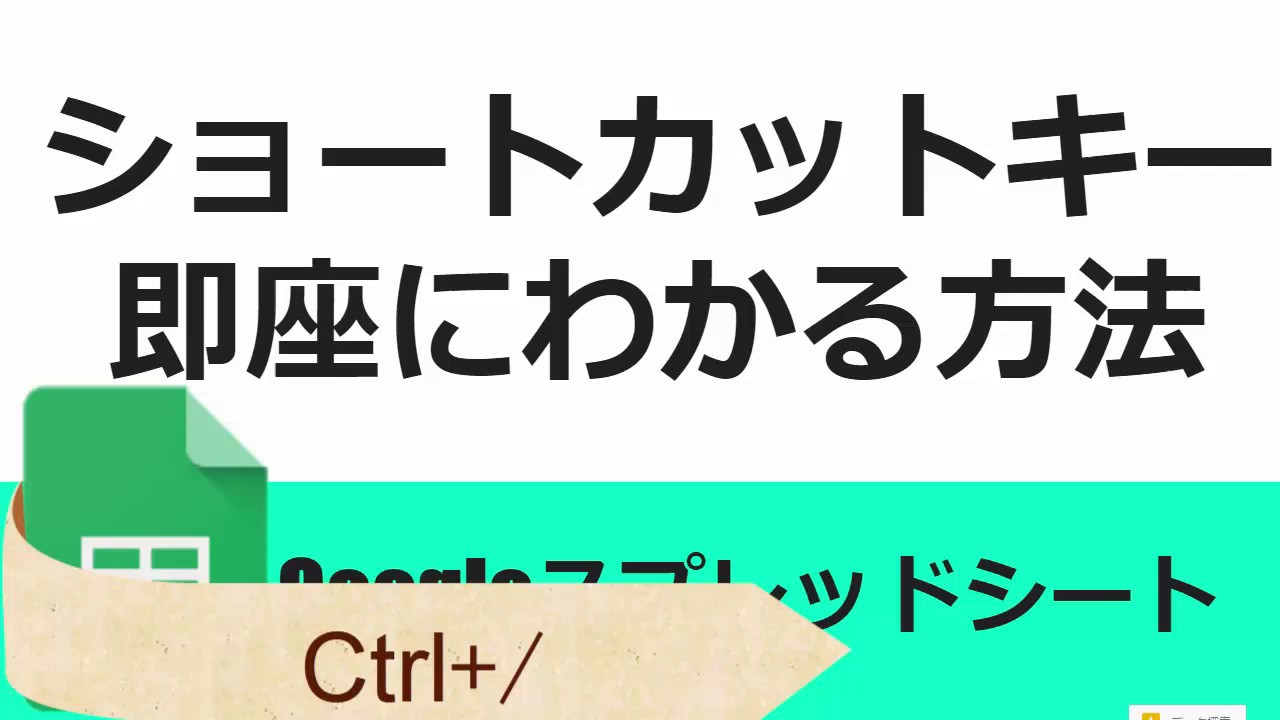
今回は、とっても価値の高い方法をお伝えします。

これを知ることであなたは、
- メニューに割り当てられているキーを表示させることができます。
- マウスを使うことなくキーボードから素早く命令を実行することができます。
なので、サクッとマスターして

と答えてあげてください。
かつては、こんなふうにメニュー内にキーボードの文字列が
一部表示されていたのですが、いつの間にかなくなりました。

このメニュー内の「キー割り当て」を表示させる方法です。
動画はこちら
シートはこちら

*クリックすることでシートが開きます。(コピーしてお使いください)
ポイント
なんのことはない、ALT キーを押しながらメニューを表示させればOKです。
例えば、ALT+Fとやれば。
。。。
こんなふうに割り当てキーが表示されます。

このメニュー内のキーを押せば、命令が実行されます。
例えば、開くであれば、ALT+Fの後Oを押せばOKです。
メニュー表示中に →キーを押せば、次のメニューでも割り当てられているキーが
表示されます。

ファイルのメニュー内でNを押せば、さらに割り当てられているキーが書かれた
メニューが表示されます。

直接表示させる場合の割り当てられているキーは以下のとおりです。
| ファイル | Alt+F |
| 編集 | Alt+E |
| 表示 | Alt+V |
| 挿入 | Alt+I |
| 表示形式 | Alt+O |
| データ | Alt+D |
| ツール | Alt+T |
| 拡張機能 | Alt+N |
| ヘルプ | Alt+H |
File(ファイル)のF、Edit(編集)のE、Insert(挿入)のI,Data(データ)、Tool(ツール)、Help(ヘルプ)は解るのですが、表示、表示形式、拡張機能はちょっとむずいですね。
最後までご覧いただきありがとうございます。
つぎはこちら
検索と置換さらに正規表現(Gスプレッドシート)
technical.verybestcbp.com
コメント