
















ご訪問ありがとうございます。
Googleシートマスターのひろしです。
前回

日付データに合わせて色を変更する方法(Gスプレッドシート) WEEKDAY 条件付き書式
technical.verybestcbp.com
今回は、とっても価値の高い方法をお伝えします。

これを知ることであなたは、
- ピボットテーブルがいきなり使えるようになります。
- いろんな集計が一瞬でできるようになります。
「ピボットテーブル」という新しい言葉なので、ちょっととっつきにくいと思いますが、
手軽に使えるようになるととても便利なので、ぜひチャレンジしてみてください。
そして

と言ってみてください。
動画はこちら
シートはこちら
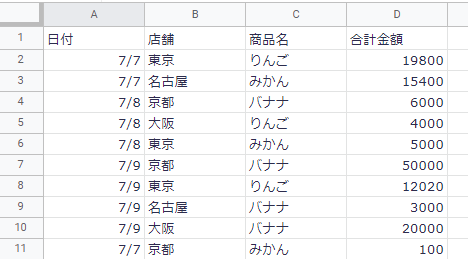
※クリックするとシートが開きます。
設定方法
Step1.
①ピポットテーブルに設定する範囲を選択します。
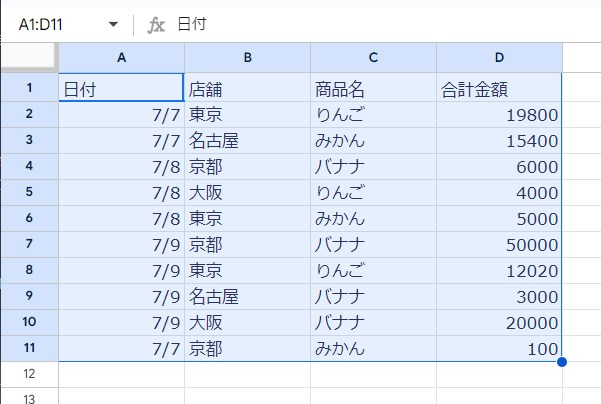
Step2.
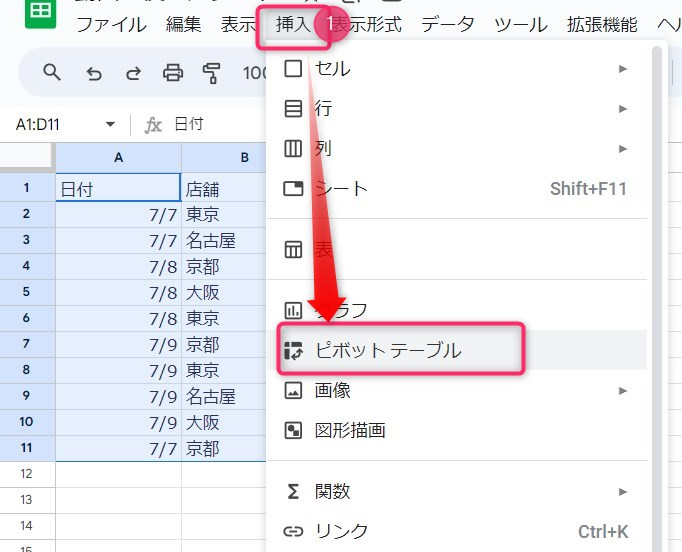
①「挿入」-「ピポットテーブル」をクリックします。
Step3.
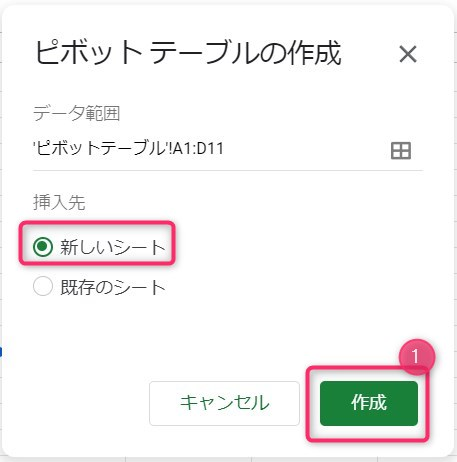
①「新しいシート」(「既存のシート」でも可)をクリックし「作成」をクリックします。
Step4.
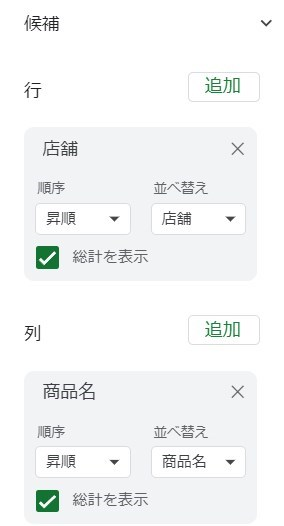
①行と列に項目を追加します。
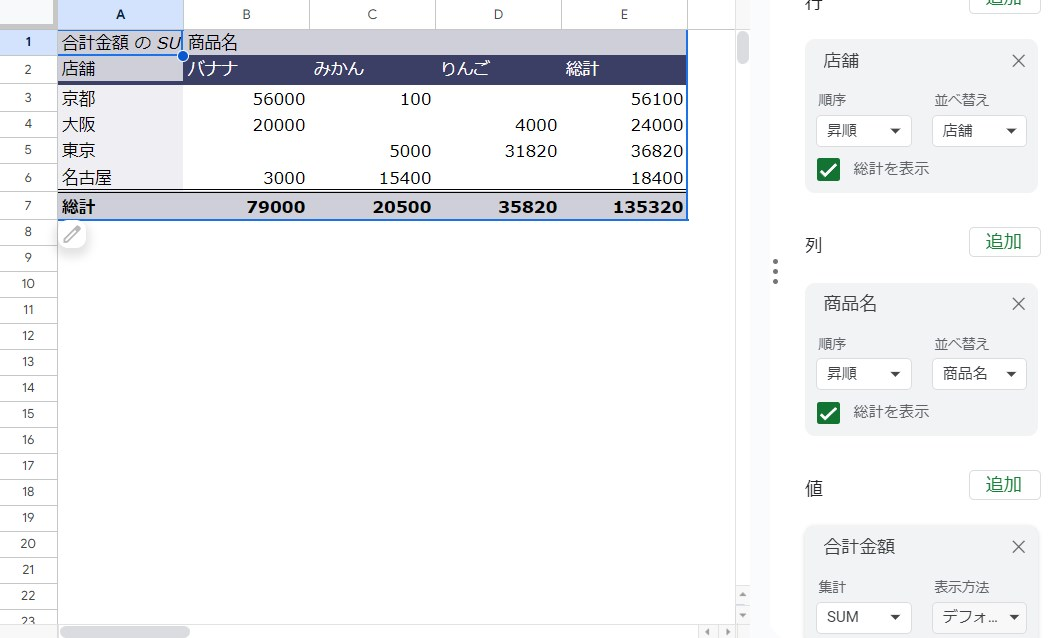
できあがり!
範囲の変更
残念ながら範囲は、自動的に変更されません。
例)12,13行を追加
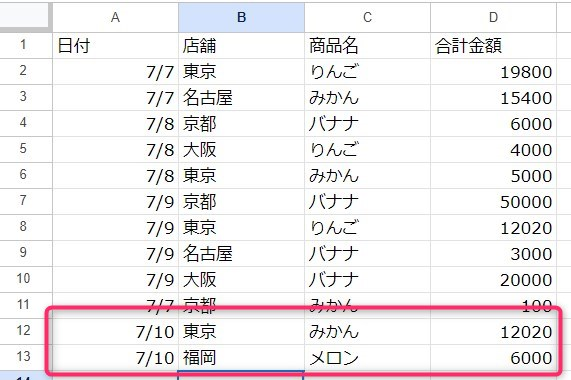
ピポットテーブルの範囲はそのままです。
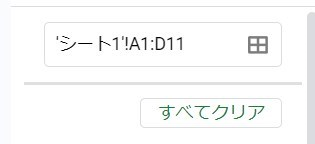
ただ、「田」をクリックすると、候補に拡張した範囲が
表示されます。
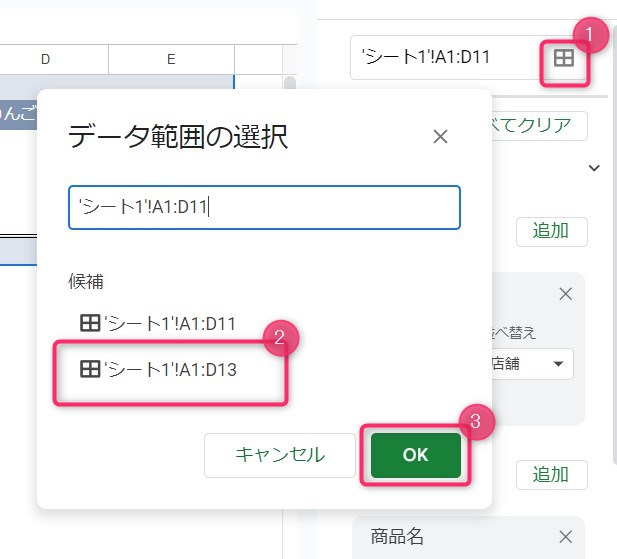
Step.
①「田」をクリックします。
②「’シート1′!A:D13」をクリックします。
③「OK」をクリックします。
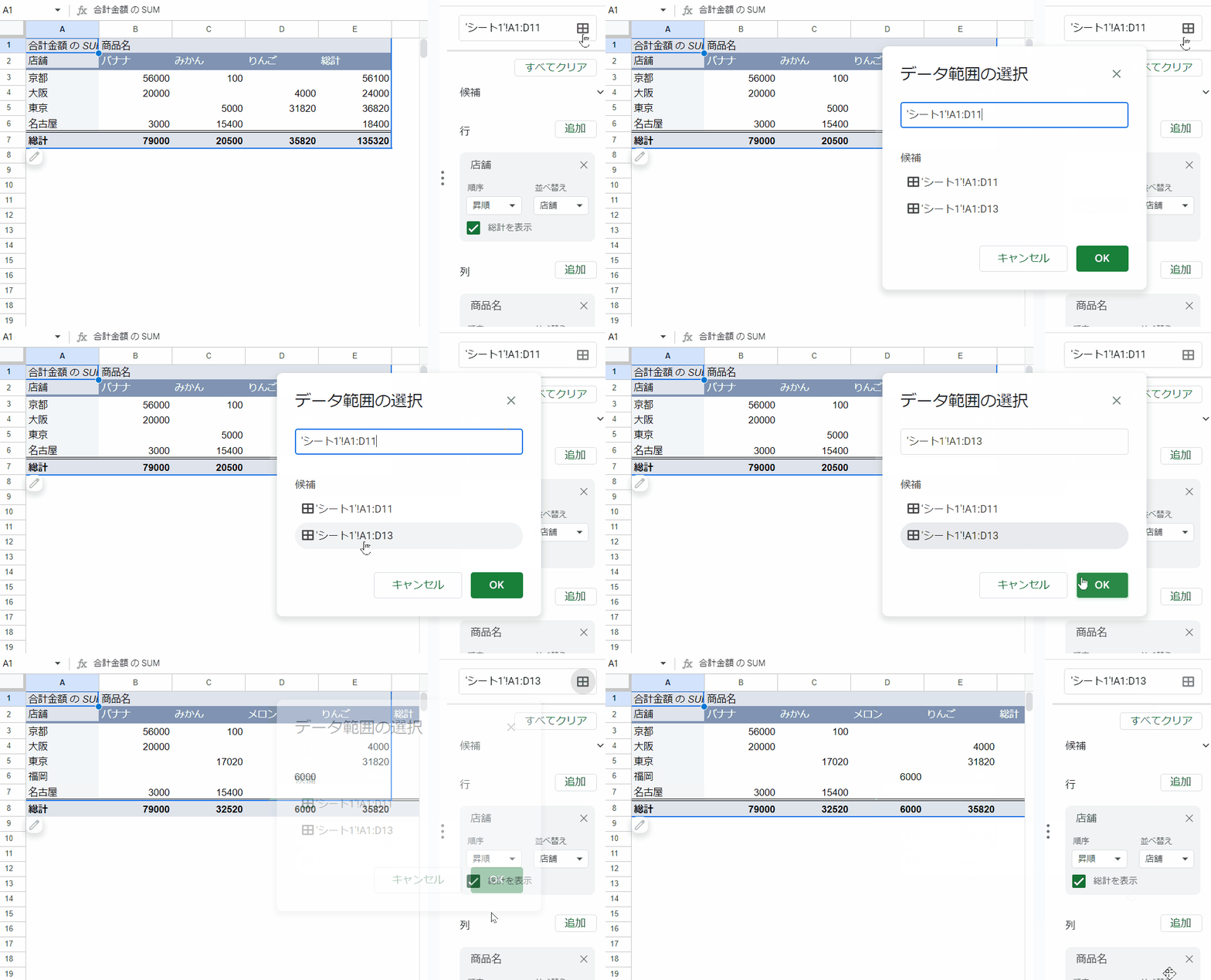
こんな感じで切り替わります。
最後までご覧いただきありがとうございます。
つぎはこちら

数字を分解して華麗にソートする方法(INDIRECT、ROW)(Gスプレッドシート)
technical.verybestcbp.com


コメント