



ご訪問ありがとうございます。
Googleシートマスターのひろしです。


今回は、とっても価値の高い方法をお伝えします。

これを知ることであなたは、

-
コピペ+ちょっとの理解」だけで、今日から業務効率化のスキルが身につく
-
難しいプログラミングの知識がなくても、動くコードをそのまま自分のスプレッドシートに持ち帰って即座に実用化できるため、面倒な手作業やデータ探しの手間をゼロにできます。
-
-
「一覧と詳細」の行き来がスムーズになり、毎日のデータ管理や確認作業のストレスが激減する
-
チェックを入れるだけで別シートの表示が自動で切り替わる仕組みが手に入るため、シートを何度も行ったり来たりするムダな時間がなくなり、管理表の見栄えも操作性も劇的にスマートになります。
-
なので、サクッとマスターして
と答えてあげてください。
動画はこちら

シートはこちら
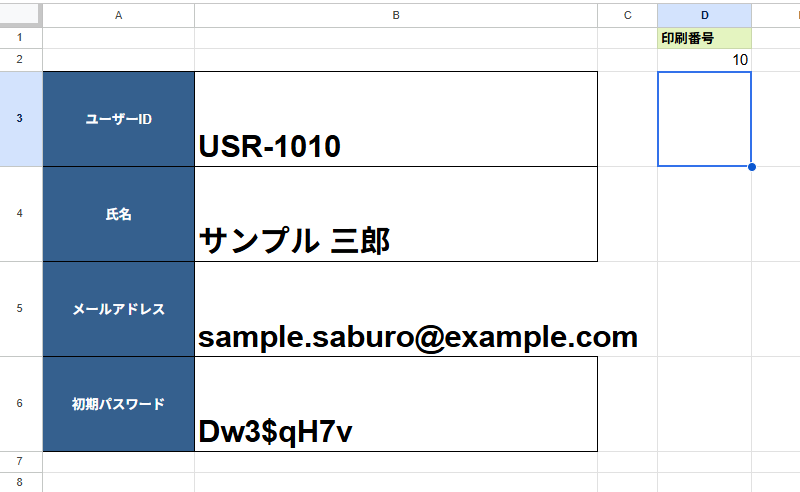

*クリックすることでシートが開きます。(コピーしてお使いください)
スクリプト
function onEdit(e) {
  const range = e.range;
  const sheet = range.getSheet();
  const sheetName = sheet.getName();

  // 「一覧」シートのA列(2行目以降)が「TRUE(チェック)」に変更されたときのみ動作
  if (sheetName === "一覧" && range.getColumn() === 1 && range.getRow() >= 2 && e.value === "TRUE") {
    const editedRow = range.getRow();
    const lastRow = sheet.getLastRow();

    if (lastRow < 2) return;

    // 1. A列(2行目〜最終行)のチェックをすべて解除
    sheet.getRange(2, 1, lastRow - 1, 1).setValue(false);

    // 2. 今回チェックを入れた行だけをTRUEにする
    sheet.getRange(editedRow, 1).setValue(true);

    // 3. 選択された行の「B列の値(項番など)」を取得して「アカウント」シートのD2にセット
    const selectedValue = sheet.getRange(editedRow, 2).getValue(); // 2列目 = B列

    const targetSheet = e.source.getSheetByName("アカウント");
    if (targetSheet) {
      targetSheet.getRange("D2").setValue(selectedValue);
    }
  }
}
ポイント
sheet.getRange(2, 1, lastRow - 1, 1).setValue(false);
は、複数のセルに対して値を設定するのでsetValuesでは?
と思ったのですが、同じ値を設定する場合は、setValueで問題ないとのことです。
// 3. 選択された行の「B列の値(項番など)」を取得して「アカウント」シートのD2にセット
は、コメントアウトして「アカウント」シート側でVLOOKUPした方が汎用性がありますね。
例えば、「一覧」シートが複数ある場合などは、コメントアウトした方が使い勝手がいいです。
最後までご覧いただきありがとうございます。
つぎはこちら

【GAS】チェックボックスのON/OFFで項目をグレーアウトしメールを返信する方法
条件書式の効果的な使用方法がわかります。
チェックボックスのON/OFFにより項目のON/OFFが設定できるようになります。
technical.verybestcbp.com