


ご訪問ありがとうございます。
Googleシートマスターのひろしです。
前回

【VBA】Excel 結合セルを一気に分割する方法
【VBA】Excelで結合されたセルを華麗に処理することができます。

technical.verybestcbp.com
今回は、とっても価値の高い方法をお伝えします。

これを知ることであなたは、

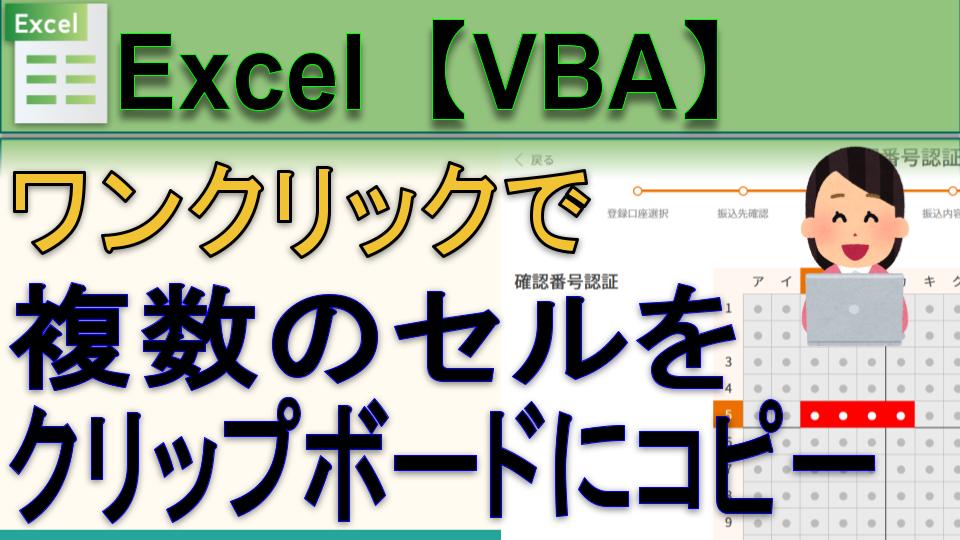
セルを選択してボタンをクリックするだけでクリップボードに
セルの中身を連結してコピーされます。
これは、何に使うかというと、「auじぶん銀行」の銀行振り込み時に
使うととても便利です。
で、今回のGoogleスプレッドシート GAS版はこちら↓
選択した複数のセルを連結してクリップボードにコピーする方法【GAS】
technical.verybestcbp.com
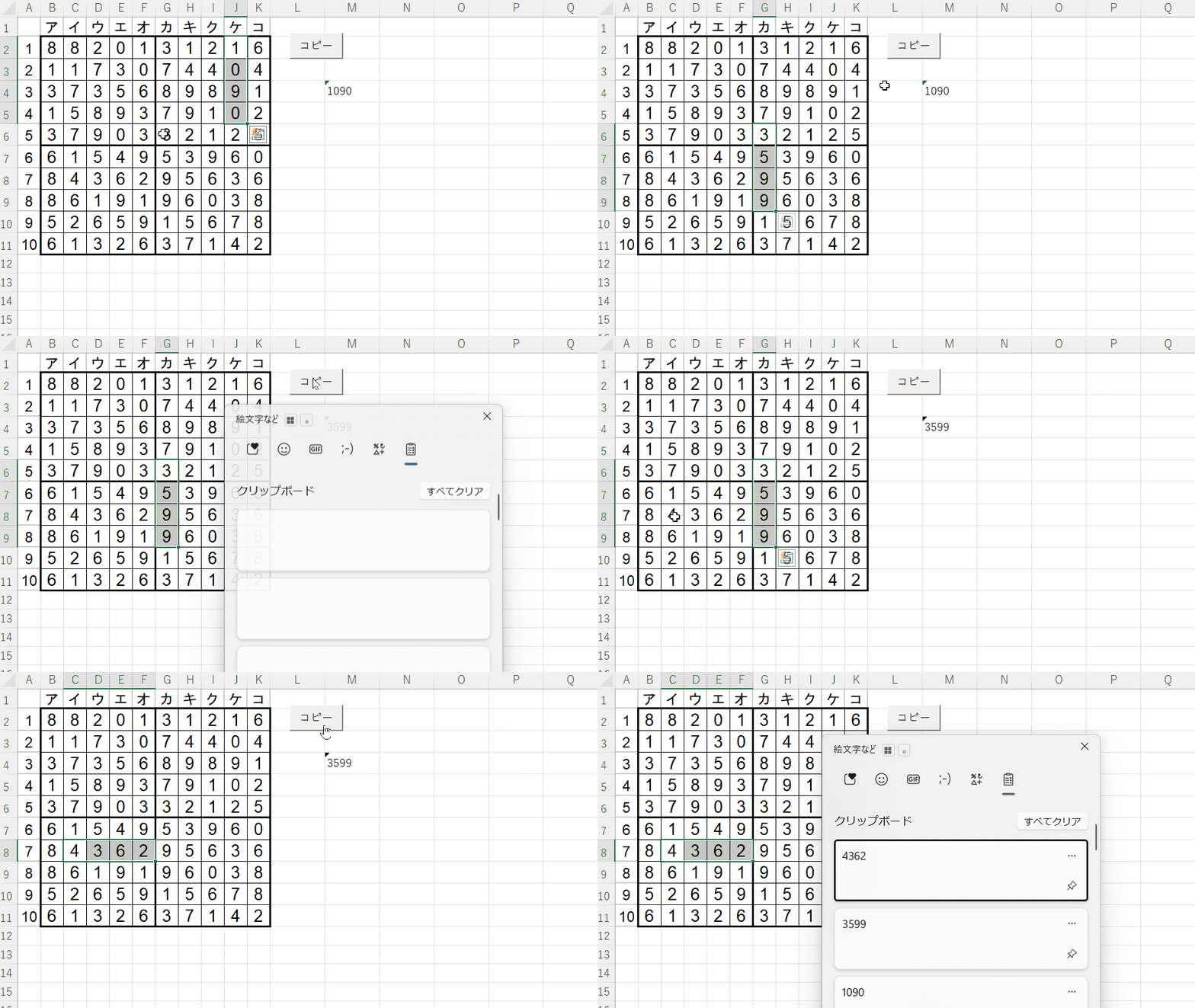
動作イメージ
こんな感じで結構いい感じです。
- マトリクスから4つのセルを選択します。
- 「コピー」をクリックします。
これで、クリップボードに選択した4つのセルを結合した値がクリップボードに
入ります。(以下の場合、3592,4362)

VBAスクリプト
Sub ConcatenateNoDelimiterAndCopyToClipboard()
Dim selectedRange As Range
Dim cell As Range
Dim concatenatedText As String
Dim objShell As Object

Set selectedRange = Selection

If selectedRange.Cells.Count <> 4 Then
MsgBox "セルはちょうど4つ選択してください。", vbExclamation
Exit Sub
End If

' セル内容の連結(デリミタなし)
For Each cell In selectedRange.Cells
concatenatedText = concatenatedText & cell.Value
Next cell

' Windows Script Host でクリップボードにコピー
Set objShell = CreateObject("WScript.Shell")
objShell.Run "cmd /c echo " & concatenatedText & " | clip", 0, True

'MsgBox "セルの内容を連結して、クリップボードにコピーしました!"

' M4セルに貼り付け
Range("M4").Value = concatenatedText

End Sub
メモ
必要に応じて
'MsgBox "セルの内容を連結して、クリップボードにコピーしました!"
のメッセージを表示させてください
最後の
' M4セルに貼り付け
Range(“M4”).Value = concatenatedText
はわかりやすいようにM4に表示させているだけなので不要です。
最後までご覧いただきありがとうございます。
つぎはこちら
【VBA】Excel チェックボックスがONのシートを印刷する
EXCELでチェックボックスの値を手軽に取得できます。
VBAから簡単に印刷できます。
technical.verybestcbp.com