



ご訪問ありがとうございます。
Googleシートマスターのひろしです。



今回は、とっても価値の高い方法をお伝えします。

これを知ることであなたは、

- 今、操作しているシート名を手軽に取得することができます。
- シート名と連動させた便利な使い方ができるようになります。
なので、サクッとマスターして
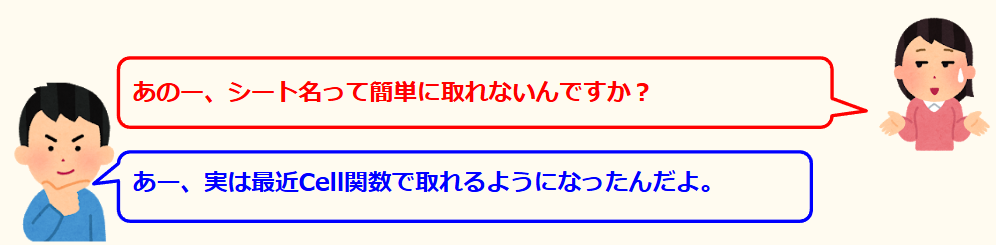

と答えてあげてください。
動画はこちら

シートはこちら

*クリックすることでシートが開きます。(コピーしてお使いください)
ポイント
CELL(情報の種類, 参照)
情報の種類に”sheet”を指定することで、対象範囲のセルのシート名を返します。
便利な使い方
シート名をキーとした使い方が便利です。
例)
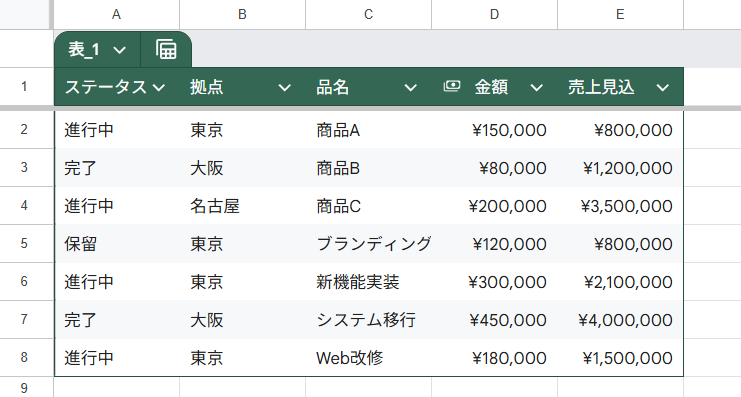
| A列(ステータス) | B列(拠点) | C列(品名) | D列(金額) | E列(売上見込) |
| 進行中 | 東京 | 商品A | 150000 | 800000 |
| 完了 | 大阪 | 商品B | 80000 | 1200000 |
| 進行中 | 名古屋 | 商品C | 200000 | 3500000 |
| 保留 | 東京 | ブランディング | 120000 | 800000 |
| 進行中 | 東京 | 新機能実装 | 300000 | 2100000 |
| 完了 | 大阪 | システム移行 | 450000 | 4000000 |
| 進行中 | 東京 | Web改修 | 180000 | 1500000 |
=FILTER(‘売上データ’!A2:E8, ‘売上データ’!B2:B8 = CELL(“sheet”, A1))
シート名が「東京」の場合、東京のデータを取得します。
| A列(ステータス) | B列(拠点) | C列(品名) | D列(金額) | E列(売上見込) |
| 進行中 | 東京 | 商品A | 150000 | 800000 |
| 保留 | 東京 | ブランディング | 120000 | 800000 |
| 進行中 | 東京 | 新機能実装 | 300000 | 2100000 |
| 進行中 | 東京 | Web改修 | 180000 | 1500000 |
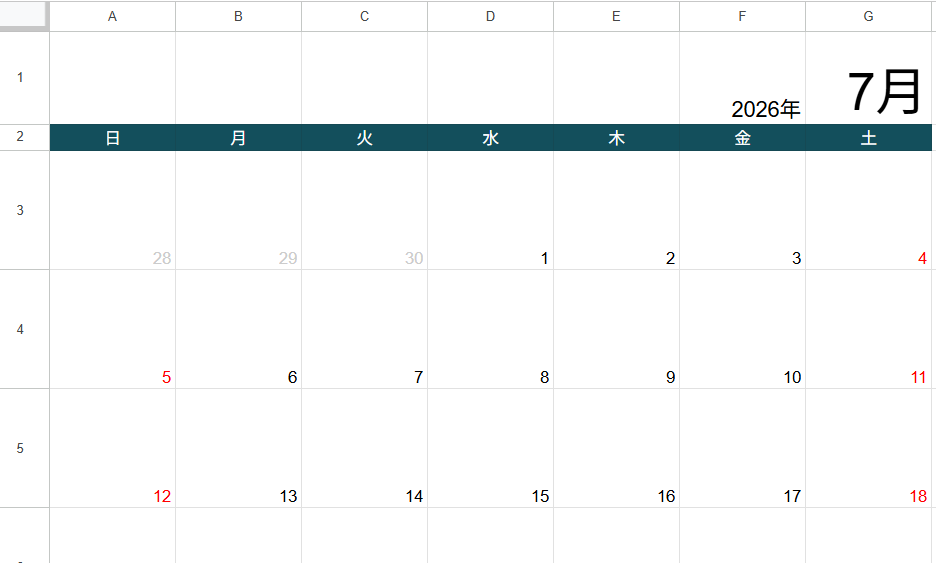
万年カレンダーのシート名から年と月を取得するようにすれば、
シート名から作成するようにできます。

シート名から年を取得
=YEAR(DATEVALUE(CELL(“sheet”, A1) & “-01”))
シート名から月を取得
=MONTH(DATEVALUE(CELL(“sheet”, A1) & “-01”))

最後までご覧いただきありがとうございます。
つぎはこちら

はじめてのプルダウンリスト(ドロップダウン)(入力規則)(Gスプレッドシート)
technical.verybestcbp.com