

ご訪問ありがとうございます。
Googleシートマスターのひろしです。


Google Chrome でGoogleレンズを表示させる方法

technical.verybestcbp.com
今回は、とっても価値の高い方法をお伝えします。
とはいえ、毎日、フォームに入力するような業務がない場合、あるいは
同じような内容を時々フォームにいれることがない場合は、あまり
関係ないので、このページは閉じてください。

これを知ることであなたは、

- フォームに入力する値を覚えさせることができるので日々のルーティン入力から解放され、作業効率が大幅アップします。
- さらにそのフォームに入力する内容を別のブラウザに簡単に取り込むことができます。


毎日同じような内容のフォームを延々入力し続けることになります。
なので、サクッとマスターして

と答えてあげてください。
今回は、ブックマークレットなるものを作成します。
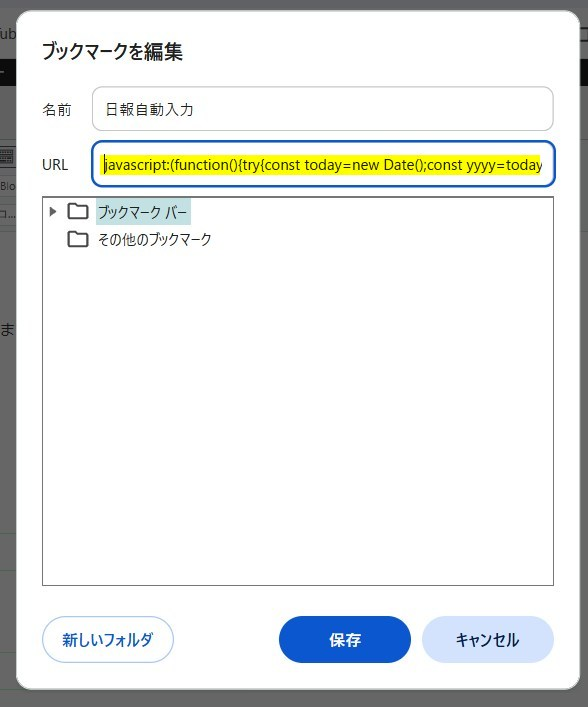
ブックマークレットとは、Javascriptをブックマークに埋め込みます。
こんな感じで、ブックマークのURL部分にJavascriptを記載することで

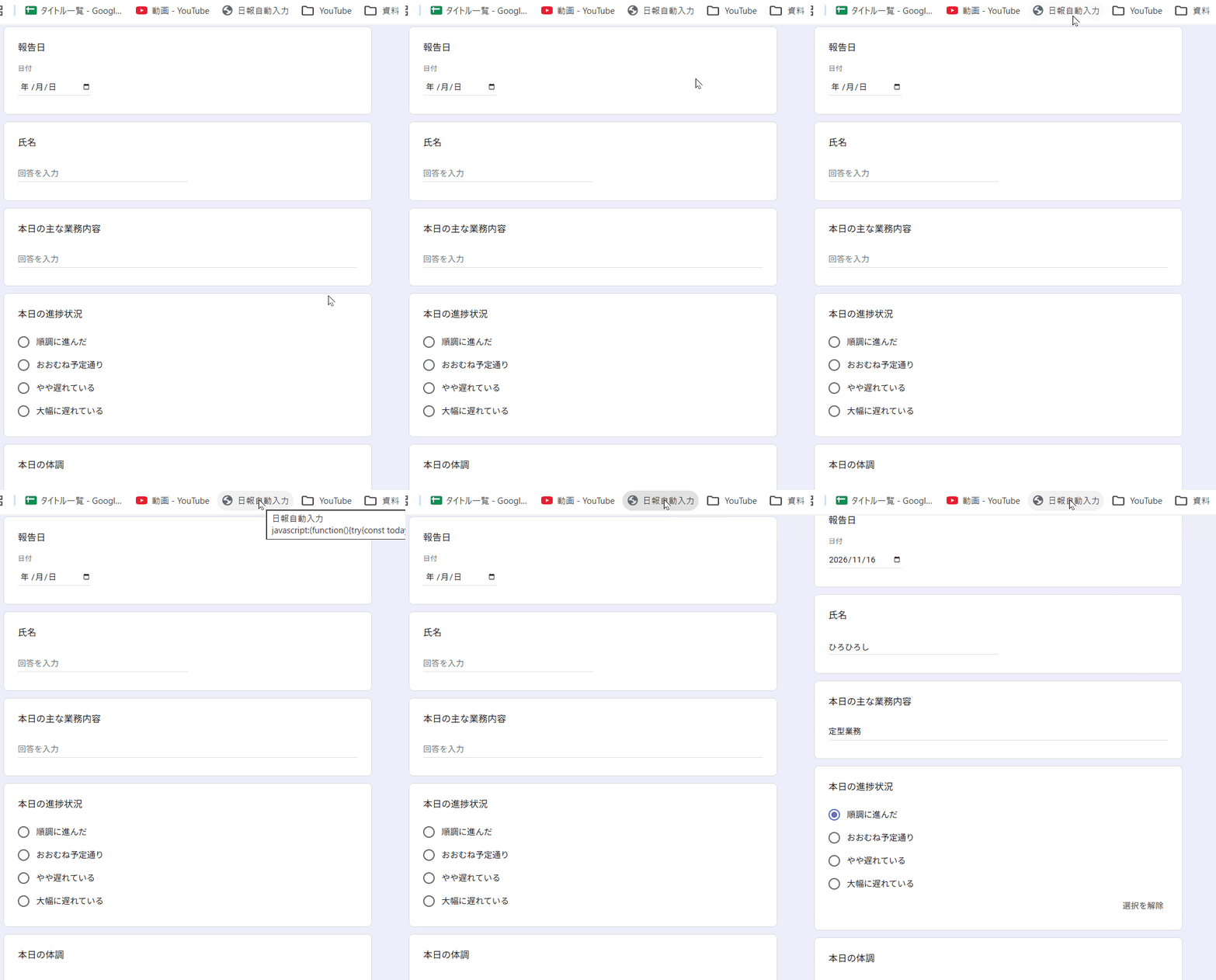
こんな風にワンクリックで入力できるようになります。

動画はこちら
準備中
サンプルフォームはこちら
準備中
*クリックすることでシートが開きます。(コピーしてお使いください)
作成方法
ChromeのGeminiに左の画面の内容で、作ってといえば作ってくれますが、微調整が必要だったりするので
入力する内容もきっちり伝えると、結構いい感じで作成してくれます。
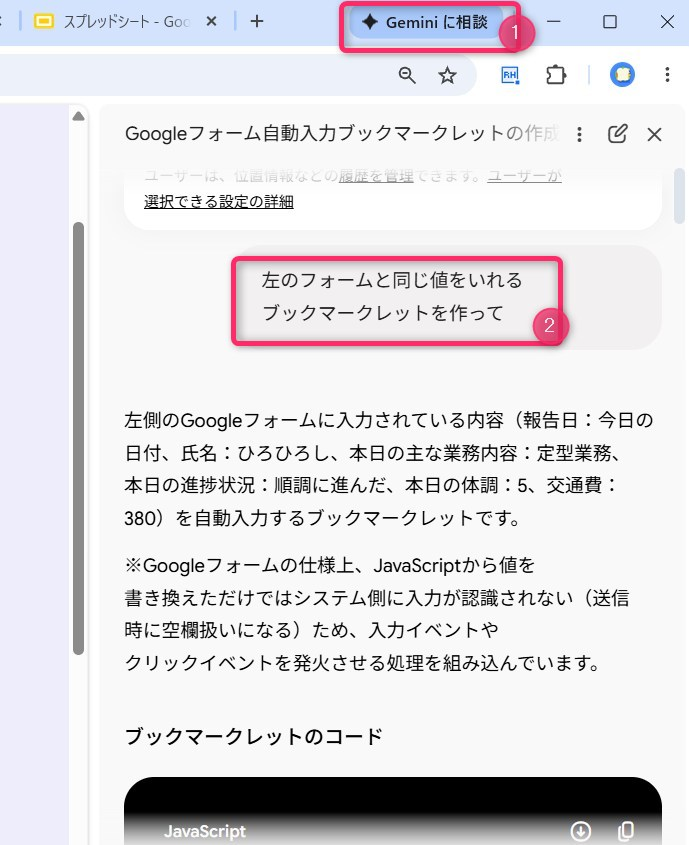

これでうまくいかない場合は、項目の内容を指定します。
「次の条件と入力内容に従って、Googleフォームを自動入力するブックマークレットを作ってください。

【入力内容】

氏名:ひろひろし

業務内容:定型業務

交通費:380

進捗状況:「順調に進んだ」を選択

体調:「5」または「絶好調」を選択

日付:実行時の当日の日付を自動取得してセット

【技術条件】

jQuery等は使わず、純粋な Vanilla JavaScript(標準API) のみで書くこと。

要素の探索には document.evaluate(XPath)または汎用的なセレクタを使用し、イベントは InputEvent や Event を明示的にバブリングさせて発火させること。

エラーハンドリングのための try...catch を含め、コメントは一切なしにすること。」
さらに
このスクリプトをブックマークバーにドラッグ&ドロップして登録するタイプの自動入力ブックマークレット用HTMLファイルを作って。ボタンを配置したHTMLコードを書き出してほしい
スクリプト
ポイント
最後までご覧いただきありがとうございます。
つぎはこちら
Google Chromeパスワードの移送(エクスポートとインポート)方法
Google Chromeを別の場所でも使いたい際に、Googleアカウントが無くても
パスワードの移送というか引っ越しをすることができます。
technical.verybestcbp.com